Hersteller von kleinen Flachbett-Tintenstrahldruckern

So verwenden Sie Midjourney zum Generieren von KI-Bildern
So beginnen Sie mit der Verwendung von Midjourney
Schritt 1: Stell sicher, dass du ein Discord-Login haben. Midjourney arbeitet ausschließlich an Discord, sodass Sie dort ein Konto benötigen, um es zu verwenden. Die Anmeldung für Discord ist auch kostenlos, wenn Sie es noch nicht getan haben.
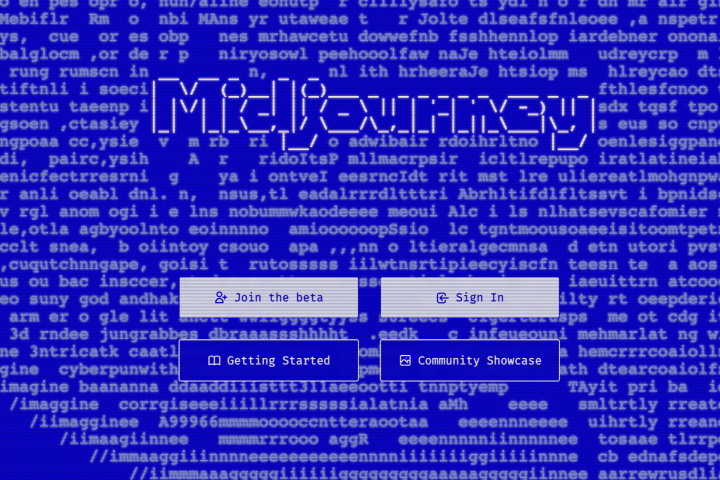
Schritt 2: Besuchen Sie die Midjourney-Website. Hier wählen Sie Treten Sie der Beta bei. Dies führt Sie automatisch zu einer Zwietrachtladung.
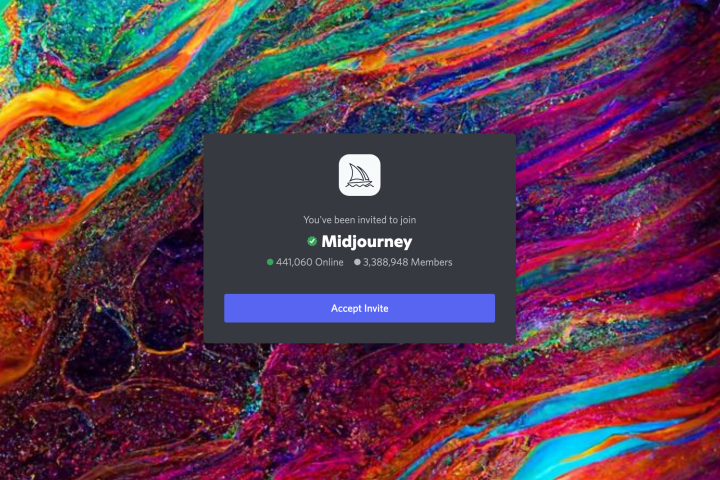
Schritt 3: Akzeptieren Sie die Einladung der Zwietracht in Midjourney. Wähle zu Weiter zu Discord.
Schritt 4: Ihre Discord -App wird nicht automatisch geöffnet. Wählen Sie das Schiff-ähnlich aus Zwischendurch Symbol im linken Menü.
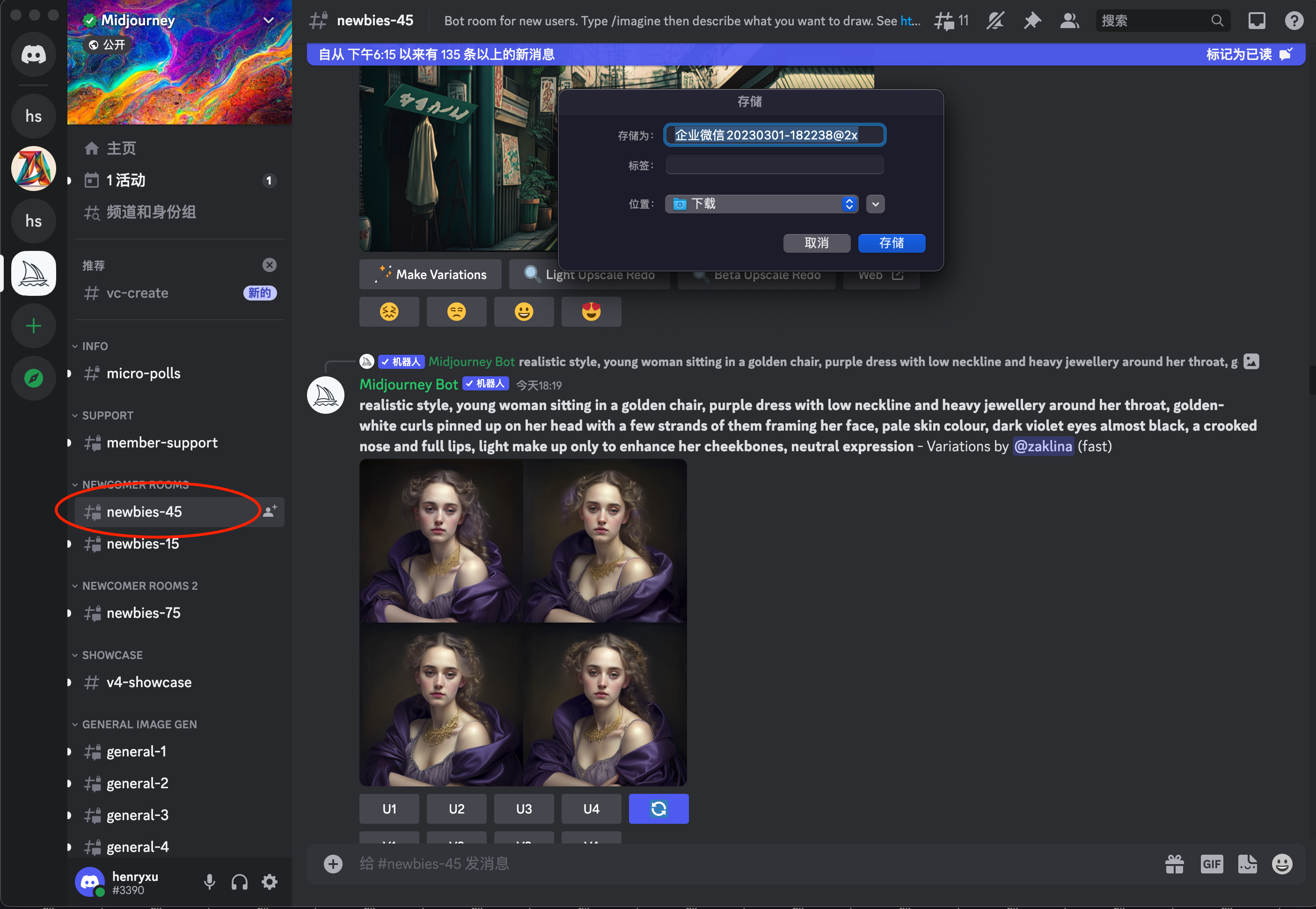
Schritt 5: In den MidJourney -Kanälen finden Sie die Neuling Zimmer. In der Regel wird eine Reihe von Neuankömmläden geöffnet sein, mit Namen wie „Newbies-108“. Sie können alle davon auswählen, um zu beginnen.
Schritt 6: Jetzt sind Sie bereit, KI -Kunst zu erstellen. Beachten Sie vor dem Start, dass Sie nur eine bestimmte Anzahl von Eingabeaufentwicklungsoptionen als Teil Ihrer kostenlosen Testversion zur Verfügung haben. Sie können rund 25 kostenlose Bilder erstellen. Danach müssen Sie eine vollständige Mitgliedschaft kaufen, um fortzufahren. Wenn Sie lieber kein Geld ausgeben möchten, ist es eine gute Idee, sich etwas Zeit zu nehmen und darüber nachzudenken, was Sie in Midjourney erstellen möchten. Wenn Sie möchten, können Sie "/Hilfe" eingeben, um eine Liste von Tipps zu erhalten, die Sie durchsehen können.
Schritt 7: Geben Sie in der Bereitschaft "/Image" im Discord -Chat für Ihr Neulingsraum ein. Dadurch wird ein Eingabeaufforderung Feld erstellt, in dem Sie die Bildbeschreibung eingeben können. Je genauer Sie mit Ihrer Beschreibung sein können, desto besser kann die KI gute Ergebnisse erzielen. Seien Sie beschreibend und wenn Sie nach einem bestimmten Stil suchen, geben Sie ihn in Ihre Beschreibung ein. Es gibt hier Verhaltensbedingungen, um hier zu folgen, aber wenn Sie die Dinge sauber halten, sollten Sie sich nichts Sorgen machen.
Wenn Sie fertig sind, wählen Sie Eingeben um Ihre Eingabeaufforderung zu senden.
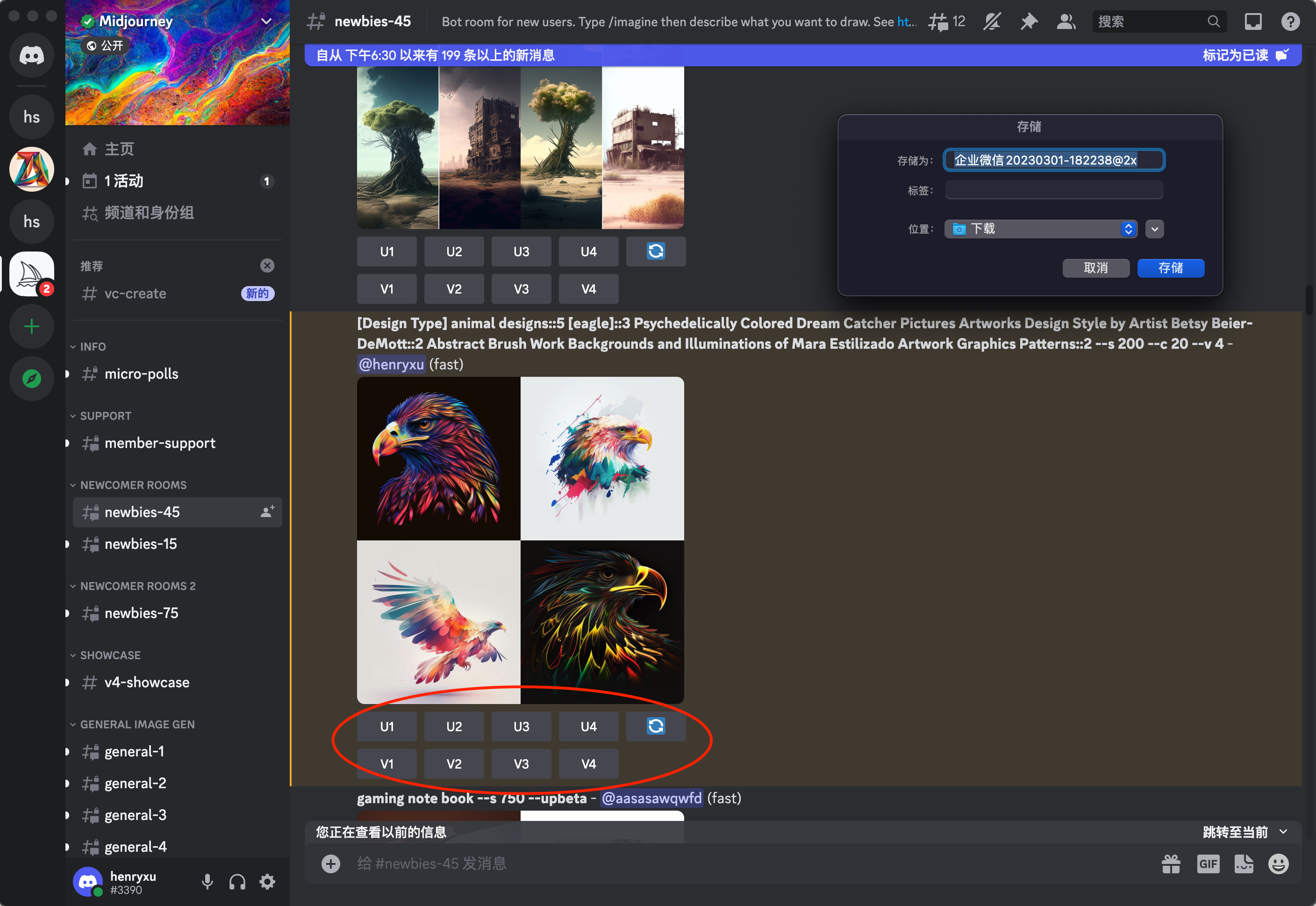
Schritt 8: Geben Sie MidJourney eine Minute Zeit, um Ihre Bilder zu generieren. Normalerweise erstellt die KI mehrere verschiedene Versionen, die auf Ihrer Beschreibung basieren. Sie haben jetzt eine Reihe von Optionen, um fortzufahren.
Schauen Sie sich unter den Bildern an, und Sie sehen einen Abschnitt mit 1 bis 4 -Schaltflächen mit Schaltflächen. Die Zahlen entsprechen den vier Bildern, die Midjourney erstellt haben. Wählen U wird dieses bestimmte Bild in eine größere, definierte Version hochskalieren. Wählen v Erstellt ein brandneues Bild basierend auf dem vorliegenden Bild, das Sie auswählen. Sie sehen auch eine Aktualisierungstaste an der Seite, um einen neuen Satz von Bildern anzufordern. Denken Sie daran, dass jede dieser Auswahlmöglichkeiten einige Ihrer verfügbaren kostenlosen Eingabeaufforderungen verbraucht. Tun Sie dies also nur, wenn Sie sicher sind, dass Sie fortfahren möchten.
Schritt 9: Wenn Sie ein Bild finden, das Ihnen gefällt, wählen Sie es aus U Um es zu verbessern, erhalten Sie neue Optionen. Sie können wählen Variationen machen auf diesem Bild, Upscale bis max Bevor Sie herunterladen oder eine auswählen Leichtes gehobenes Redo Wenn es unter anderem nicht ganz das ist, was Sie wollten.
Wenn Sie fertig sind, können Sie das Bild direkt an sich selbst dm, indem Sie die auswählen Umschlag Emoji und fügen Sie es Ihrem Chat hinzu. Dadurch können Sie das Bild speichern und herunterladen, wann immer Sie möchten.
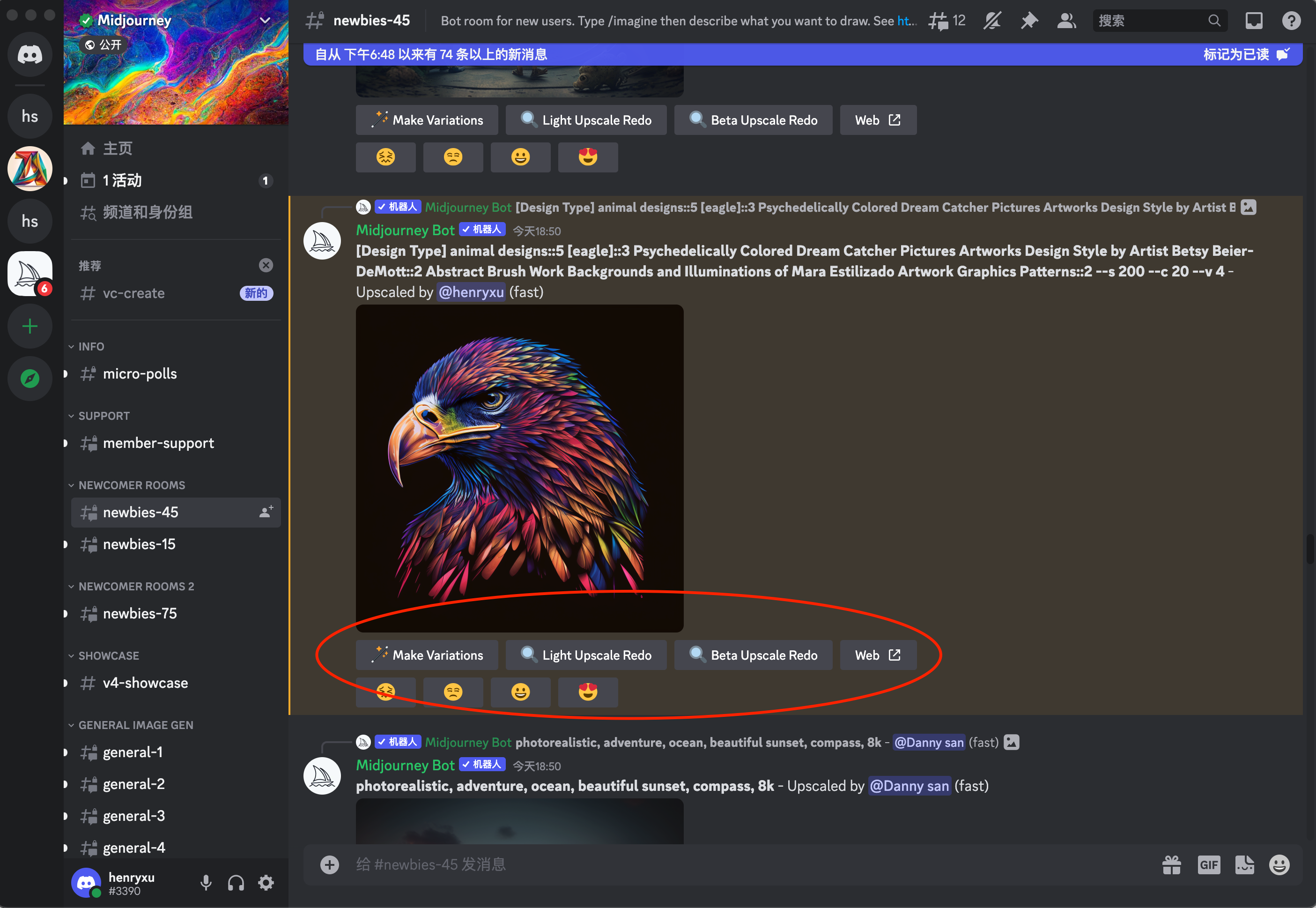
Schritt 10: Wenn Sie vorhaben, viel MidJourney zu verwenden, können Sie jeden Bot -Kanal in der Zwietracht von Midjourney verwenden und "/abonnieren" eingeben. Dies erstellt einen Link, den Sie befolgen können, um ein Abonnement zu bezahlen. Diejenigen, die auf lange Sicht wirklich ernsthaft mit der Verwendung von Midjourney einsetzen, werden auch wollen schau mal ins handbuch, die Ihnen eine größere Liste von Befehlen und einige Ratschläge zum Erstellen von Bildern zur Verfügung stellen.
DirekttransferfolieAnwesend dtf-DruckerAnwesend dtf-DruckAnwesend ErasmartAnwesend wie man dtf umwandelt
Vielleicht wie du auch sein magst

Copyright 2020 © Erasmart. | Sitemap