تولید کننده چاپگر جوهر افشان به اندازه کوچک

نحوه استفاده از Midjourney برای تولید تصاویر AI
نحوه استفاده از Midjourney
مرحله 1: مطمئن شوید که ورود به سیستم اختلاف نظر داشته باشیدبشر Midjourney کاملاً روی Discord کار می کند ، بنابراین برای استفاده از آن به یک حساب کاربری در آنجا نیاز دارید. اگر هنوز این کار را نکرده اید ، ثبت نام برای Discord نیز رایگان است.
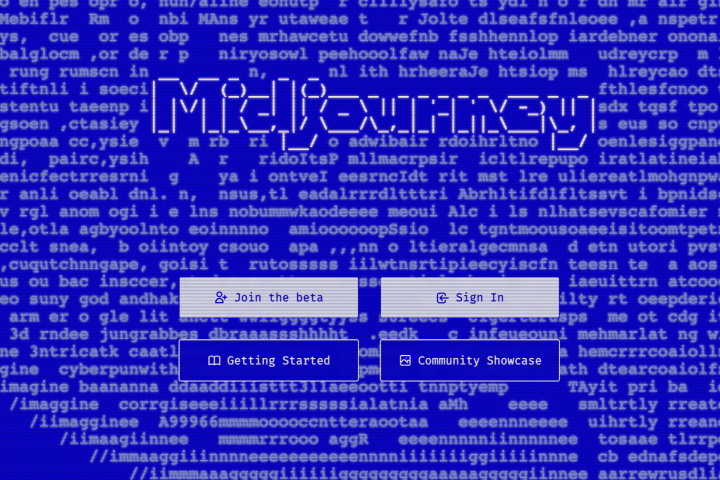
مرحله 2: به وب سایت Midjourney مراجعه کنیدبشر در اینجا ، انتخاب کنید به بتا بپیوندیدبشر این به طور خودکار شما را به یک دعوت Discord سوق می دهد.
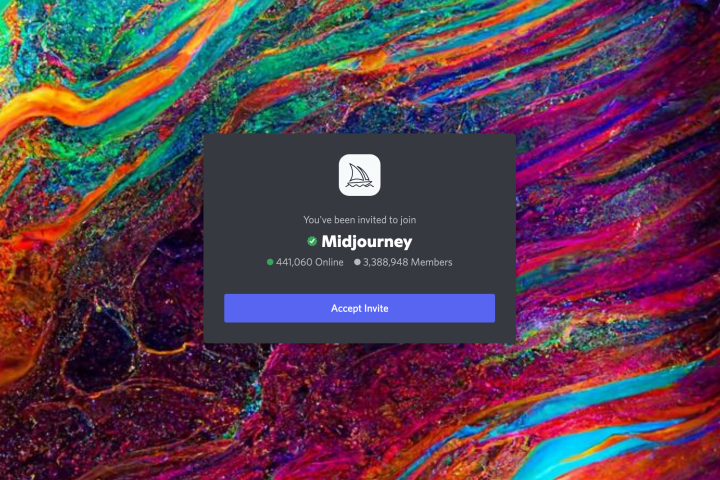
مرحله 3: دعوت Discord را به Midjourney بپذیرید. انتخاب کردن به اختلاف نظر ادامه دهیدبشر
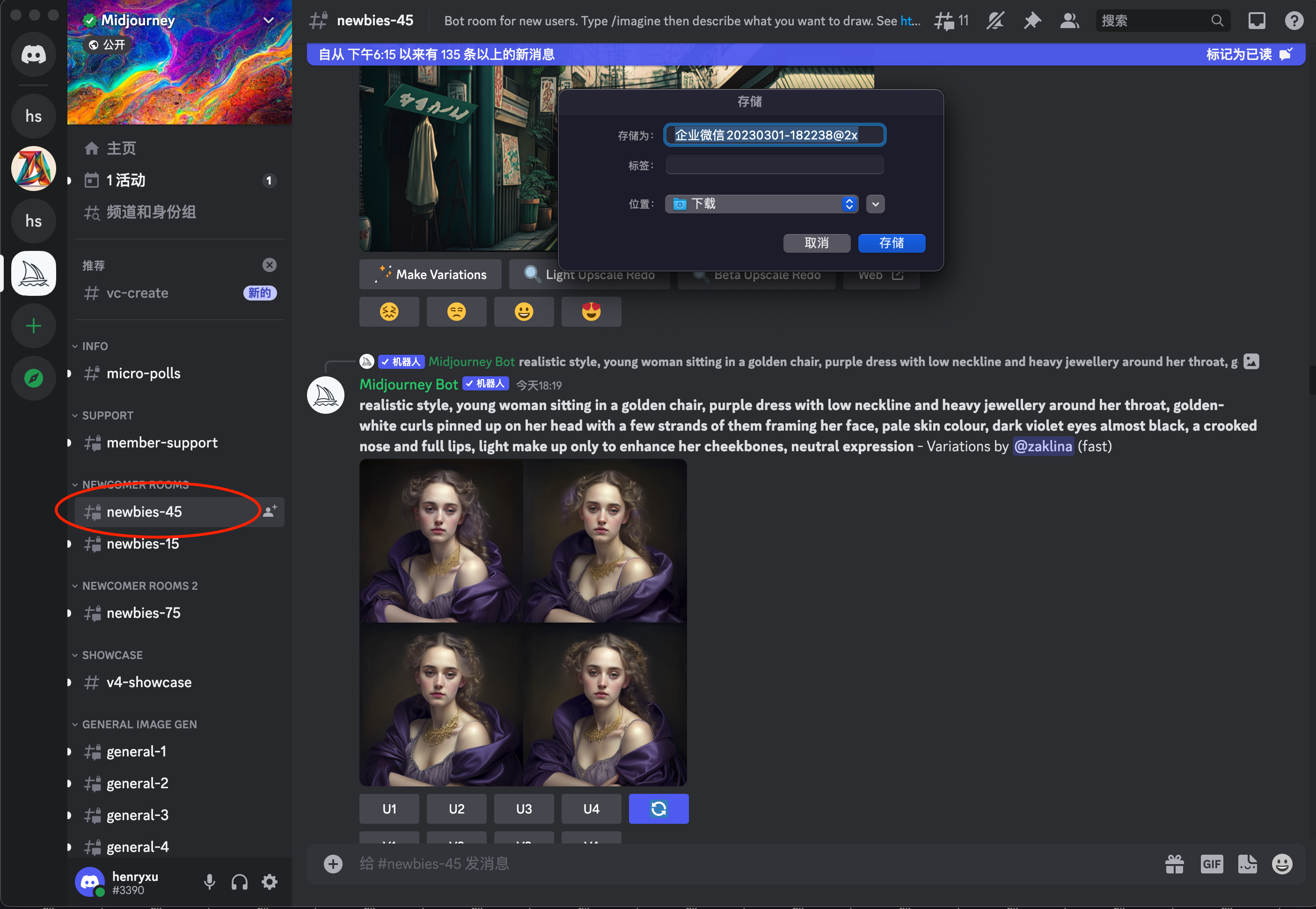
مرحله 4: برنامه Discord شما به طور خودکار باز نمی شود. وقتی این کار را انجام داد ، کشتی مانند را انتخاب کنید دوره بین المللی نماد در منوی سمت چپ.
مرحله 5: در کانال های میان دوره ای ، پیدا کنید تازه وارد اتاق ها به طور معمول تعدادی اتاق تازه وارد باز خواهد بود ، با نام هایی مانند "Newbies-108". برای شروع می توانید هر یک از این موارد را انتخاب کنید.
مرحله 6: اکنون شما آماده ایجاد هنر هوش مصنوعی هستید. قبل از شروع کار ، توجه داشته باشید که فقط تعداد مشخصی از گزینه های سریع را به عنوان بخشی از آزمایش رایگان خود در دسترس دارید. می توانید حدود 25 تصویر رایگان ایجاد کنید. پس از آن ، برای ادامه باید عضویت کامل را خریداری کنید. اگر ترجیح می دهید هیچ پولی خرج نکنید ، ایده خوبی است که مدتی وقت بگذارید و به آنچه می خواهید در Midjourney ایجاد کنید فکر کنید. در صورت تمایل ، می توانید "/راهنما" را تایپ کنید تا لیستی از نکات مربوط به فواید را بدست آورید.
مرحله 7: هنگام آماده شدن ، "/تصور کنید" را در چت Discord برای اتاق تازه واردان خود تایپ کنید. با این کار یک قسمت سریع ایجاد می شود که در آن می توانید توضیحات تصویر را تایپ کنید. هرچه دقیق تر باشد که می توانید با توضیحات خود باشید ، هوش مصنوعی بهتر می تواند نتایج خوبی را تولید کند. توصیفی باشید ، و اگر سبک خاصی که به دنبال آن هستید وجود دارد ، آن را در توضیحات خود درج کنید. شرایط رفتاری برای پیگیری در اینجا وجود دارد ، اما اگر همه چیز را تمیز نگه دارید ، نباید چیزی برای نگرانی در مورد آن داشته باشید.
پس از اتمام ، انتخاب کنید وارد کردن برای ارسال سریع خود
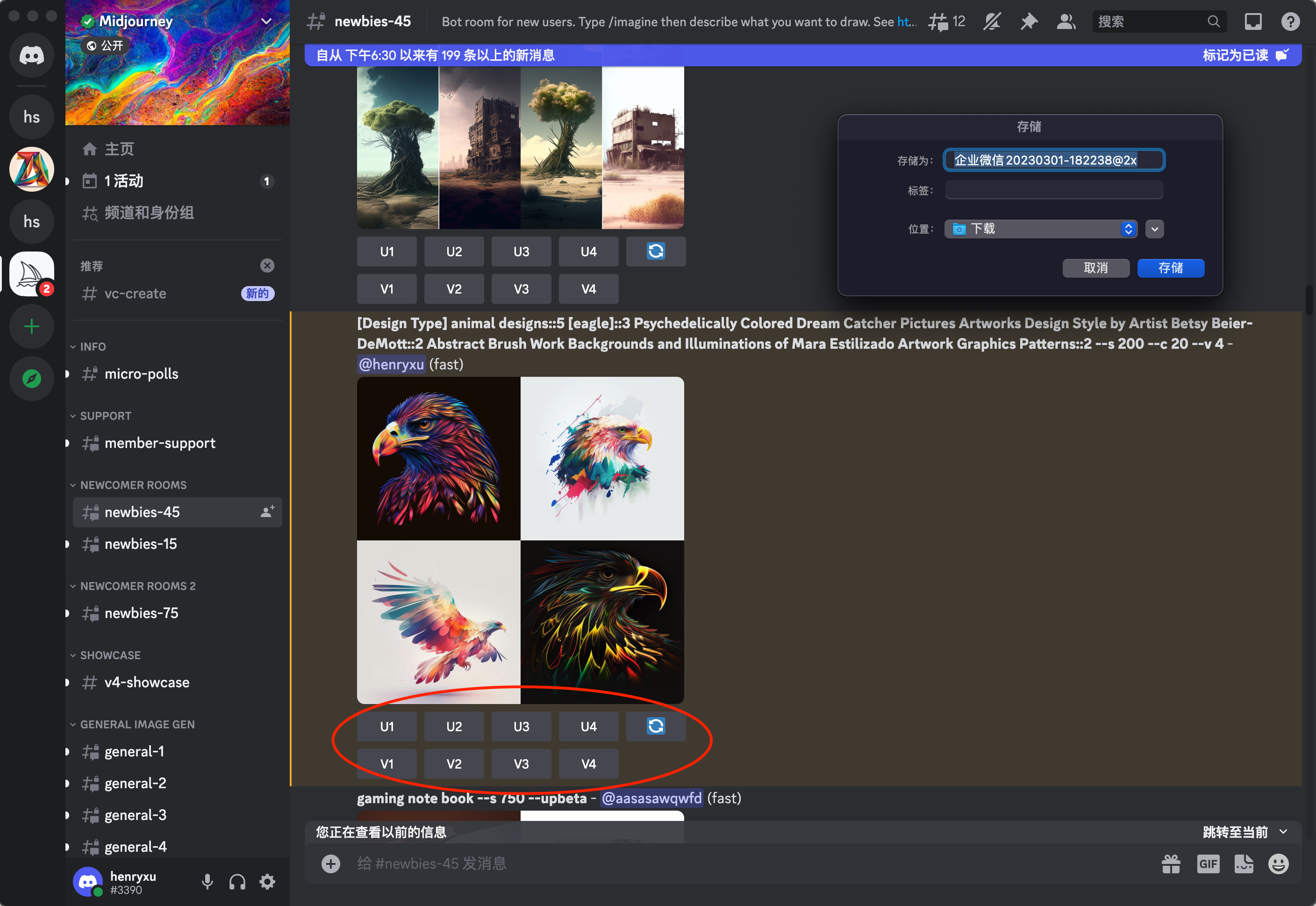
مرحله 8: یک دقیقه به Midjourney بدهید تا تصاویر خود را تولید کنید. به طور معمول ، هوش مصنوعی چندین نسخه مختلف را بر اساس توضیحات شما ایجاد می کند. اکنون تعدادی گزینه برای ادامه کار دارید.
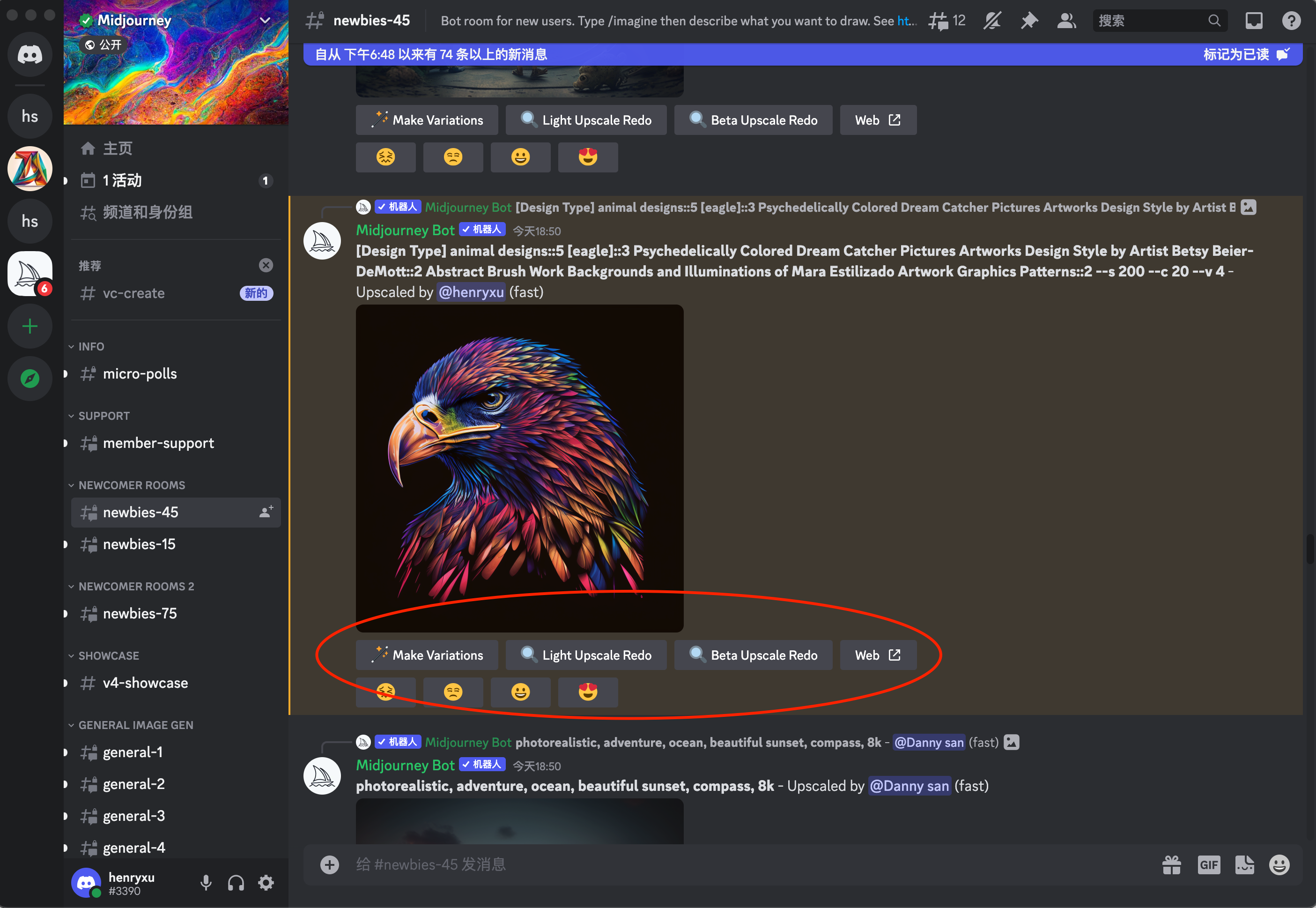
به زیر تصاویر نگاه کنید ، و بخشی از دکمه های U و V را با برچسب 1 تا 4 مشاهده خواهید کرد. این تعداد با چهار تصویری که Midjourney تولید کرده است مطابقت دارد. انتخاب تو این تصویر خاص را به یک نسخه بزرگتر و تعریف شده تر تبدیل می کند. انتخاب حرفهای یک تصویر کاملاً جدید و بر اساس تصویر فعلی که انتخاب می کنید ایجاد می کند. همچنین برای درخواست مجموعه جدیدی از تصاویر ، یک دکمه تازه سازی را به طرف مشاهده خواهید کرد. به خاطر داشته باشید که هر یک از این گزینه ها از برخی از دستورالعمل های رایگان در دسترس شما استفاده می کنند ، بنابراین فقط اگر مطمئن هستید که می خواهید ادامه دهید ، این کار را انجام دهید.
مرحله 9: اگر تصویری را که دوست دارید پیدا کنید و انتخاب کنید تو برای بالا بردن آن ، مجموعه جدیدی از گزینه ها به شما داده می شود. شما می توانید انتخاب کنید تغییر دادن در آن تصویر ، مجلل به حداکثر قبل از بارگیری ، یا انتخاب کنید مجدداً مجلل اگر این همان چیزی نیست که شما می خواستید ، از جمله گزینه های دیگر.
پس از اتمام ، می توانید تصویر را مستقیماً با خود انتخاب کنید پاکت ایموجی و اضافه کردن آن به گپ شما. این به شما امکان می دهد هر زمان که بخواهید تصویر را ذخیره و بارگیری کنید.
مرحله 10: اگر قصد استفاده از بسیاری از Midjourney را دارید ، می توانید از هر کانال BOT در Discord Midjourney استفاده کنید و "/اشتراک" را تایپ کنید. این پیوندی را ایجاد می کند که می توانید برای پرداخت اشتراک آن را دنبال کنید. کسانی که واقعاً در طولانی مدت در استفاده از Midjourney جدی هستند نیز می خواهند نگاهی به دفترچه راهنما بیندازید، که لیست بیشتری از دستورات و برخی توصیه ها در مورد نحوه ایجاد تصاویر را در اختیار شما قرار می دهد.
فیلم انتقال مستقیمبا چاپگر DTFبا چاپ DTFبا عیاشبا نحوه تبدیل DTF
ممکن است شما هم باشید
کپی رایت 2020 © Erasmart. | نقشه سایت