Fabricante de impressoras de jato de tinta pequeno de tamanho pequeno

Como usar o Midjourney para gerar imagens de IA
Como começar a usar o Midjourney
Etapa 1: Certifique -se de você Tenha um login de discórdia. O Midjourney trabalha inteiramente na Discord, para que você precise de uma conta lá para usá -la. A inscrição para a Discord também é gratuita se você ainda não o fez.
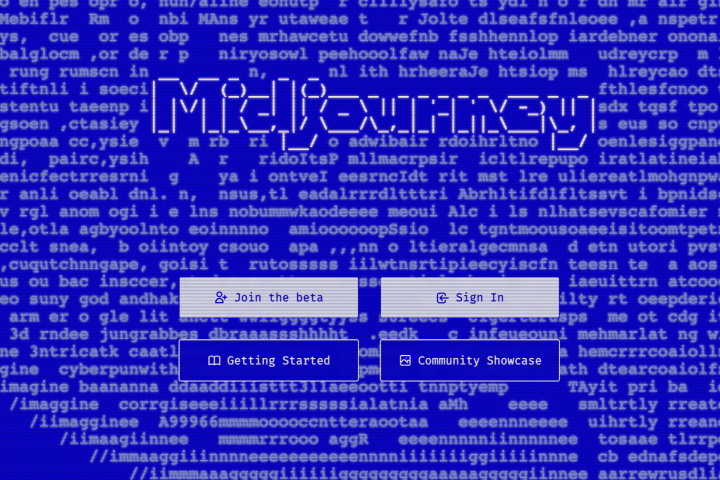
Etapa 2: Visite o site Midjourney. Aqui, escolha Junte -se à versão beta. Isso o levará automaticamente a um convite de discórdia.
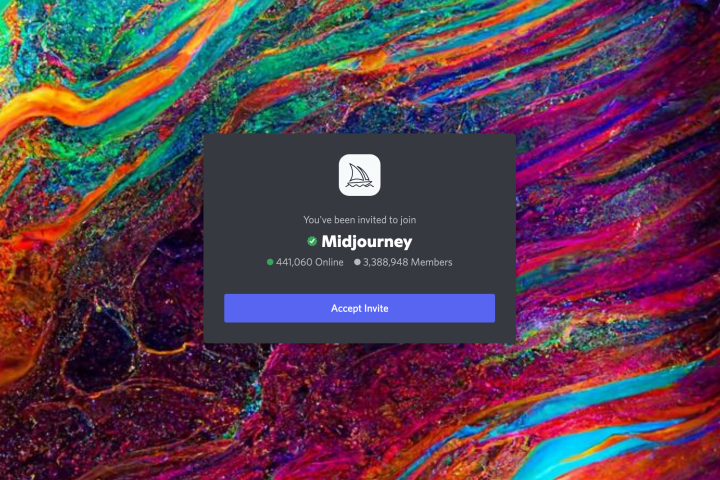
Etapa 3: Aceite o convite de discórdia para Midjourney. Escolha Continue a discórdia.
Etapa 4: Seu aplicativo Discord não abrirá automaticamente. Quando isso acontecer, selecione o navio Midjourney Ícone no menu esquerdo.
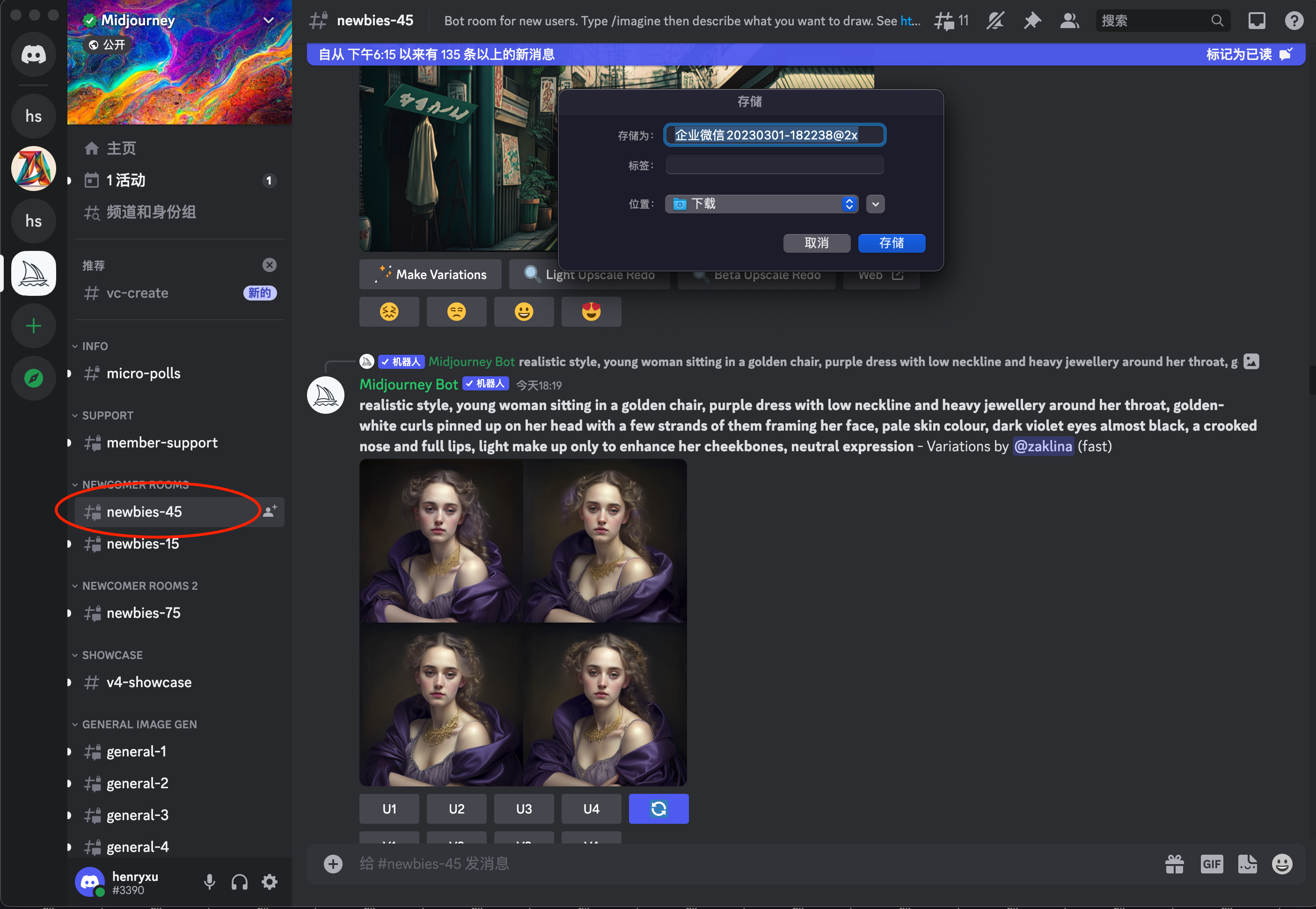
Etapa 5: Nos canais Midjourney, localize o Recém -chegado quartos. Normalmente, haverá várias salas de recém-chegado abertas, com nomes como "Newbies-108". Você pode selecionar qualquer um deles para começar.
Etapa 6: Agora você está pronto para começar a criar arte de IA. Antes de começar, observe que você possui apenas um certo número de opções rápidas disponíveis como parte de sua avaliação gratuita. Você pode criar cerca de 25 imagens gratuitas. Depois disso, você precisará comprar uma associação completa para continuar. Se você preferir não gastar dinheiro, é uma boa ideia levar algum tempo e pensar exatamente no que você deseja criar no Midjourney. Se quiser, você pode digitar “/ajuda” para obter uma lista de dicas para ler.
Etapa 7: Quando estiver pronto, digite “/imagine” no bate -papo da discórdia para a sua sala de novatos. Isso criará um campo rápido, onde você pode digitar a descrição da imagem. Quanto mais preciso que você possa estar com sua descrição, melhor a IA será capaz de produzir bons resultados. Seja descritivo e, se houver um estilo específico que você está procurando, inclua -o em sua descrição. Há termos de conduta a seguir aqui, mas se você mantiver as coisas limpas, não terá nada com que se preocupar.
Quando terminar, selecione Digitar para enviar seu prompt.
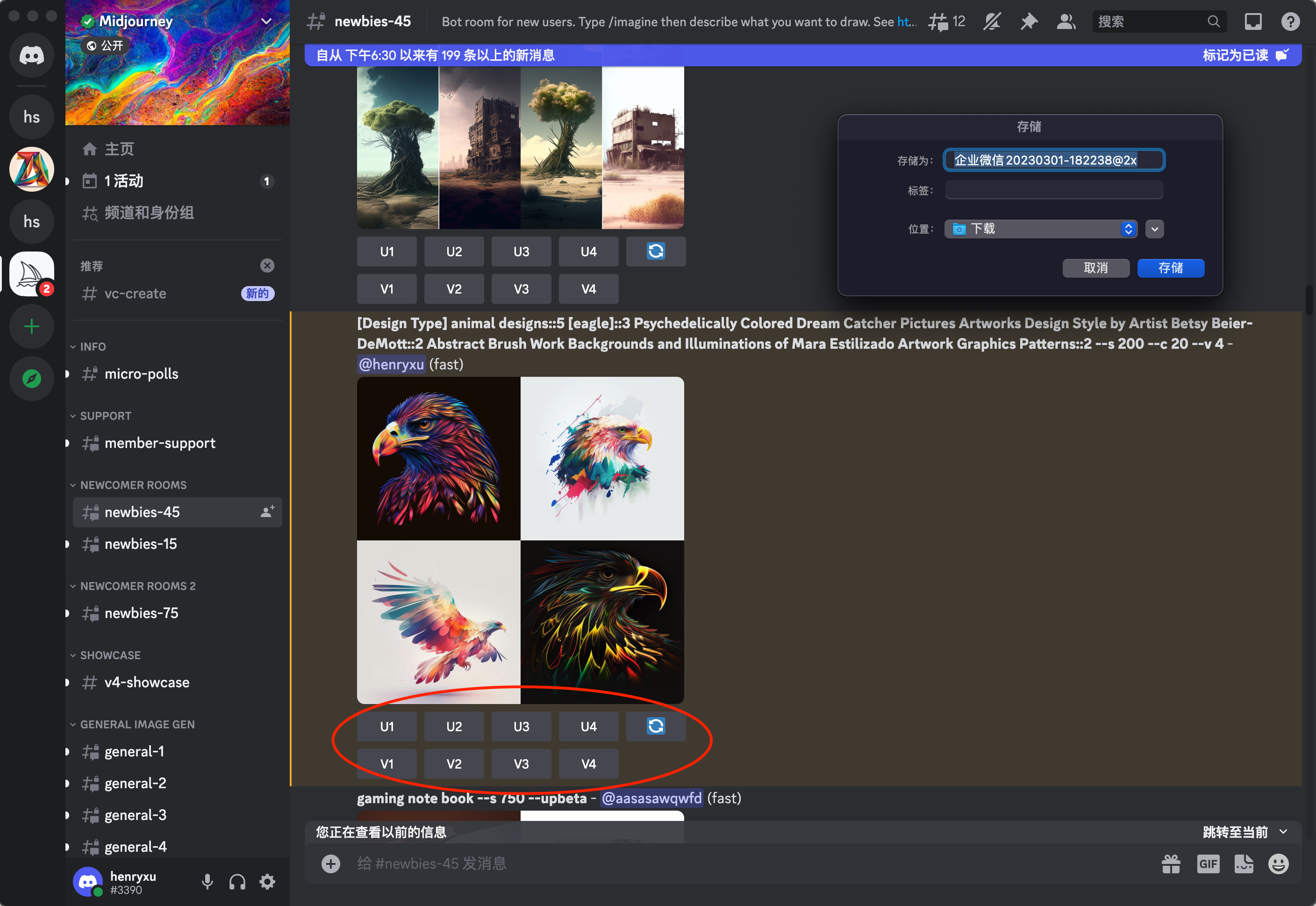
Etapa 8: Dê um minuto a Midjourney para gerar suas imagens. Normalmente, a IA criará várias versões diferentes com base na sua descrição. Agora você tem várias opções para continuar.
Olhe abaixo das imagens e você verá uma seção dos botões U e V rotulados de 1 a 4. Os números correspondem às quatro imagens que Midjourney produziu. Escolhendo U aumentará essa imagem específica em uma versão maior e mais definida. Escolhendo V criará uma imagem totalmente nova com base na imagem atual que você escolher. Você também verá um botão de atualização ao lado para solicitar um novo conjunto de imagens. Lembre -se de que cada uma dessas opções usará alguns dos seus avisos gratuitos disponíveis; portanto, faça isso apenas se tiver certeza de que deseja prosseguir.
Etapa 9: Se você encontrar uma imagem que você gosta e escolher U Para sofrer, você receberá um novo conjunto de opções. Você pode escolher Fazer variações nessa imagem, Upscale to max antes de baixar ou escolher um Light -Scale Refazer Se não é exatamente o que você queria, entre outras opções.
Quando terminar, você pode dm a imagem diretamente para si mesmo selecionando o Envelope emoji e adicionando -o ao seu bate -papo. Isso permite salvar e baixar a imagem quando quiser.
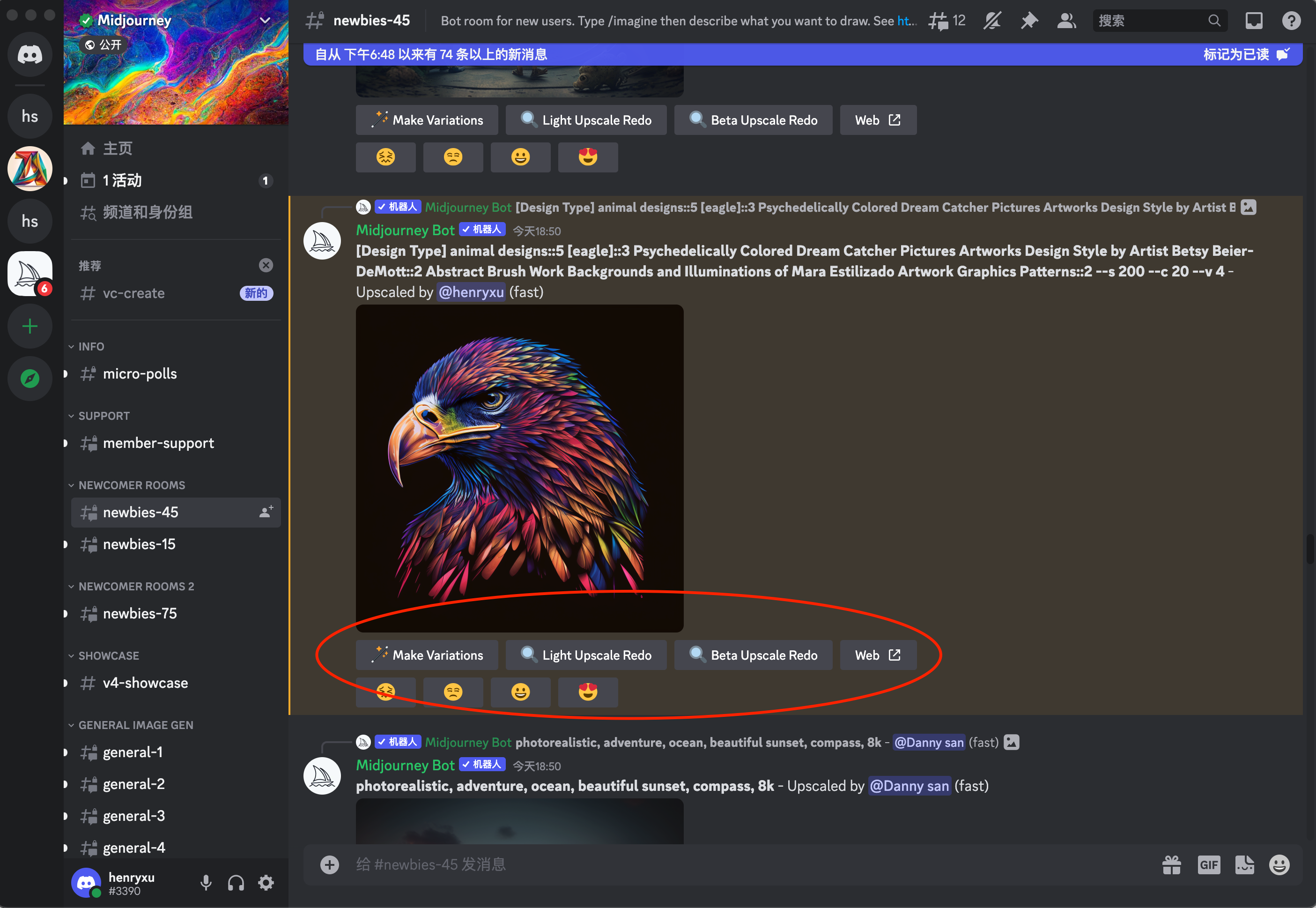
Etapa 10: Se você planeja usar muito Midjourney, pode usar qualquer canal de bot na discórdia e digite "/assinando" de Midjourney. Isso criará um link que você pode seguir para pagar por uma assinatura. Aqueles que realmente levam a sério o uso de Midjourney a longo prazo também vão querer Dê uma olhada no manual, que fornecerá uma lista maior de comandos e alguns conselhos sobre como criar imagens.
filme de transferência direta, Assim, Impressora DTF, Assim, impressão dtf, Assim, Erasmart, Assim, como converter dtf
Pode ser você também
Copyright 2020 © Erasmart. | Sitemap