Küçük boyutlu düz yataklı mürekkep püskürtmeli yazıcı üreticisi

DTF, UV ve UV DTF Baskı için En İyi Tasarım Yazılımı
DTF, UV ve UV DTF baskısı için en iyi tasarım yazılımını seçmek, sanat eserinizin kalitesinde, üretim iş akışınızda ve bitmiş ürünlerinizde önemli bir fark yaratabilir.
Bazı yazılımlar ayrıntılı fotoğraf düzenleme için tasarlanmıştır. Diğer araçlar, vektör logoları oluşturmak, kesim çizgileri hazırlamak, birden fazla tasarımı düzenlemek veya baskıya hazır sanat eserleri üretmek için daha iyidir. Yeni başlayanlar için çevrimiçi bir tasarım aracı yeterli olabilir. Profesyonel bir matbaa için tasarım yazılımı ile RIP yazılımının birleşimi genellikle daha pratiktir.
Mac kullanıcıları için de önemli bir husus var: Mac'te baskı çizimleri oluşturabilirsiniz ancak bu, yazıcınızın RIP yazılımının otomatik olarak macOS'ta çalışabileceği anlamına gelmez.
Bu kılavuzda popüler ücretsiz ve ücretli tasarım araçlarını karşılaştırıyor, bunların DTF, UV ve UV DTF üretimine nasıl uyduğunu açıklıyoruz ve güvenilir bir yazdırma iş akışı için dosyaların nasıl hazırlanacağını gösteriyoruz.
Tasarım Yazılımı ve RIP Yazılımı: Fark Nedir?
Bir tasarım uygulaması seçmeden önce tasarım yazılımı ile RIP yazılımının farklı işler gerçekleştirdiğini anlayın.
Tasarım yazılımı resmi oluşturur veya düzenler. RIP yazılımı, belirli bir baskı sistemi için çizimleri işler ve desteklenen üretim ayarlarını yönetir.
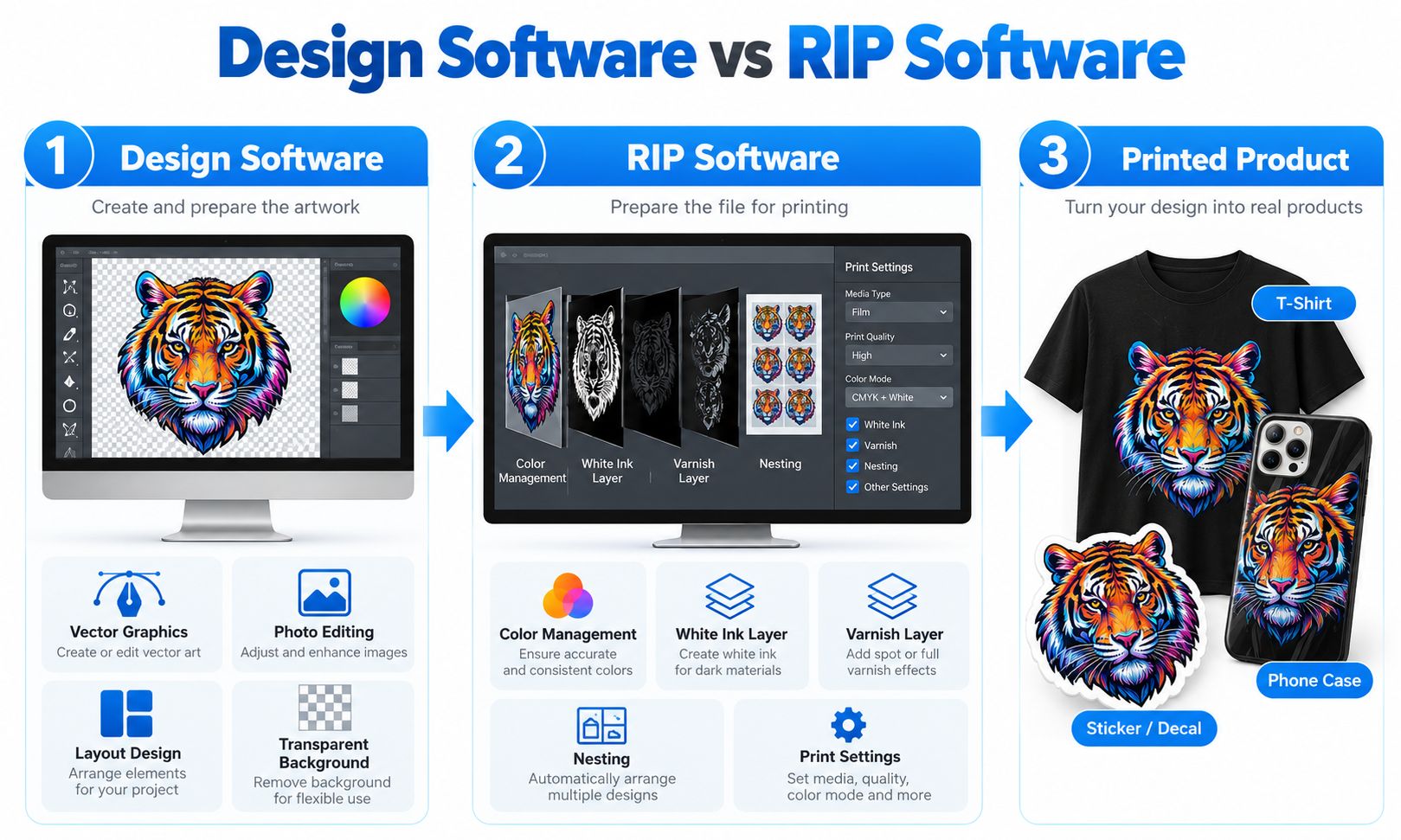
| İşlev | Tasarım Yazılımı | RIP Yazılımı |
|---|---|---|
| Ana amaç | Resim oluşturma ve düzenleme | Resmi baskıya hazırlamak |
| Tipik görevler | Fotoğraf düzenleme, tipografi, vektör grafikleri, düzen | Renk işleme, yazdırma ayarları, beyaz mürekkep, vernik ve yerleştirme |
| Ortak araçlar | Photoshop, İllüstratör, CorelDRAW, Canva, Inkscape | EraRIP ve diğer yazıcı uyumlu RIP uygulamaları |
| Sanat eseri düzenleme | Genellikle kapsamlı | Yazılıma bağlıdır |
| Yazıcıya özel ayarlar | Genellikle sınırlıdır | Desteklenen yazıcıya ve yapılandırmaya göre yönetilir |
| Beyaz mürekkep işleme | Sanat eseri hazırlama ve katman tanımı | Beyaz alt tabanlar ve desteklenen spot renkli kanallar oluşturabilir veya işleyebilir |
| Nihai çıktı | Düzenlenebilir tasarım veya dışa aktarma dosyası | Yazıcıya hazır veriler veya yazdırma işi |
Örneğin, Adobe Photoshop'ta renkli bir tişört tasarımı oluşturabilir, bunu şeffaf PNG olarak dışa aktarabilir ve bu dosyayı uyumlu bir RIP uygulamasına içe aktarabilirsiniz.
Daha sonra RIP, desteklenen beyaz mürekkep ayarları ve düzen işlevleri de dahil olmak üzere yazdırma yapılandırmasını yönetir.
UV baskı için iş akışı aynı zamanda beyaz mürekkep ve vernik kanallarını da içerebilir. Kullanılabilir işlevler yazıcının mürekkep yapılandırmasına ve RIP yazılımına bağlıdır.
EraSmart'ın EraRIP yazılımı uyumlu DTG, DTF, UV ve UV DTF yazıcılar için iş akışlarını destekler. Yayınlanan özellikleri arasında şeffaf PNG tanıma, görüntü yerleştirme, renk ayarlama ve desteklenen nokta rengi kontrolleri bulunur.
Önemli: Her yazıcı her tasarım dosyası formatını doğrudan kabul etmez. Her zaman belirli RIP sürümünüzün desteklediği formatları kontrol edin.
Özel Baskı için En İyi Tasarım Yazılımı
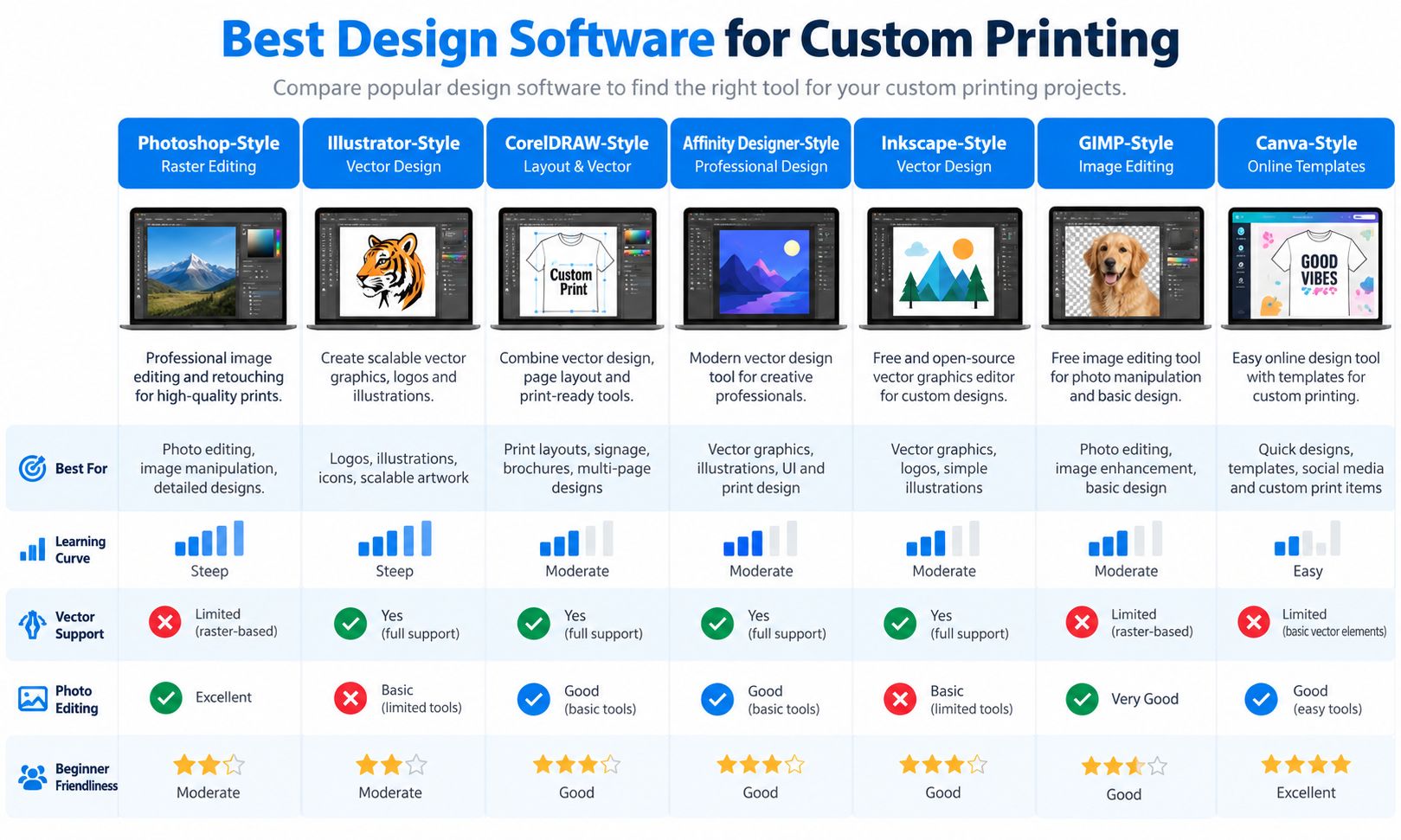
Her baskı işi için tek bir en iyi tasarım uygulaması yoktur. Doğru seçim, oluşturduğunuz resme, ihtiyaç duyduğunuz kontrol düzeyine, bütçenize ve işletim sisteminize bağlıdır.
1. Adobe Photoshop — Fotoğraf Tabanlı Sanat Çalışmaları için En İyisi
Resmi web sitesi: Adobe Photoshop
Adobe Photoshop, fotoğraflara, karmaşık çizimlere, katmanlı grafiklere ve ayrıntılı görüntü işlemeye çok uygun bir taramalı görüntü düzenleyicisidir.
Özellikle aşağıdakiler için faydalıdır:
- Fotoğraf bazlı tişört tasarımları
- Renkli DTF çizimleri
- Ürün grafikleri ve tanıtım görselleri
- Arka plan kaldırma ve şeffaflık
- Fotoğraf, metin ve illüstrasyonların birleştirilmesi
- Raster görsellerin istenilen baskı boyutlarında hazırlanması
Photoshop ayrıca katmanları, maskeleri ve renk yönetimi iş akışlarını da destekler.
DTF yazdırma için bu yetenekler, şeffaf arka planlara sahip resimler hazırlarken veya birden çok grafik öğesini birleştirirken kullanışlıdır.
UV baskı için Photoshop, ayrıntılı telefon kılıfı çizimleri, dekoratif grafikler ve fotoğraf tabanlı tasarımlar oluşturmaya yardımcı olabilir.
Şunun için en iyisi: Esas olarak fotoğraflarla, raster illüstrasyonlarla ve karmaşık katmanlı sanat eserleriyle çalışan tasarımcılar.
Sınırlamalar: Photoshop ticari bir yazılımdır ve karmaşık vektör çizimlerinin özel bir vektör düzenleyicide yönetilmesi daha kolay olabilir.
2. Adobe Illustrator — Logolar ve Vektör Grafikleri Açısından En İyisi
Resmi web sitesi: Adobe Illustrator
Adobe Illustrator bir vektör grafik düzenleyicisidir.
Raster resimlerden farklı olarak vektör grafikleri, düşük çözünürlüklü görüntülerin büyütülmesiyle ilgili aynı pikselleşme sorunları olmadan yeniden boyutlandırılabilen yollar ve şekiller kullanır.
Illustrator aşağıdakiler için faydalıdır:
- Marka logoları
- Tipografi tabanlı tasarımlar
- Simgeler ve semboller
- Geometrik çizimler
- Hassas şekiller ve ana hatlar
- Ölçeklenebilir sanat eseri
- Seçilen üretim düzenleri
Markalı ürünler üreten bir matbaa için vektör çizimleri, farklı çıktı boyutlarında temiz kenarların korunmasını kolaylaştırabilir.
Örneğin telefon kılıfına küçük boyutta, akrilik tabelaya ise çok daha büyük boyutta logo basılabilir.
Bir vektör kaynak dosyası, bu boyutlarda resmin geometrisinin korunmasına yardımcı olur.
Şunun için en iyisi: Temiz bir şekilde ölçeklendirilmesi gereken logolar, vektör illüstrasyonları, tipografi ve grafikler.
Sınırlamalar: Illustrator ücretli bir abonelik gerektirir ve son dosyanın yine de yazdırma iş akışı tarafından desteklenen bir formatta dışa aktarılması gerekir.
3. CorelDRAW — Vektör Tasarımı ve Üretim Düzenleri Açısından En İyisi
CorelDRAW, vektör çizimleri, tipografi, sayfa düzenleri ve üretim grafikleri için kullanılan ticari bir grafik ve düzen uygulamasıdır.
Şunlar için yararlı olabilir:
- Logo tasarımı
- Tabela grafikleri
- Metin tabanlı sanat eseri
- Ürün etiketleri
- Vektör çizimler
- Çok öğeli düzenler
Özel bir baskı işi için CorelDRAW, özellikle operatörün çizim ve düzen iş akışını tercih etmesi durumunda Illustrator'a alternatif olabilir.
Ancak yazılım uyumluluğu varsayılmamalıdır. Resmi RIP'e içe aktarmadan önce bir PDF'nin veya desteklenen başka bir formatın dışa aktarılması gerekli olabilir.
Şunun için en iyisi: Vektör çizimine, düzen kontrolüne ve yeniden kullanılabilir sanat eserlerine ihtiyaç duyan baskı mağazaları.
Sınırlamalar: Ticari bir yazılımdır ve desteklenen içe/dışa aktarma biçimleri, uygulama sürümüne ve üretim iş akışına göre değişiklik gösterir.
4. Canva — Yeni Başlayanlar ve Şablon Tabanlı Tasarımlar İçin En İyisi
Canva, karmaşık bir profesyonel tasarım uygulamasını öğrenmeden ilgi çekici grafikler oluşturmak isteyen kullanıcılar için erişilebilir bir tasarım aracıdır.
Şunlar için yararlı olabilir:
- Basit tişört grafikleri
- Promosyon tasarımları
- Tipografi tabanlı sanat eseri
- Sosyal medya grafikleri
- Kişiye özel hediye tasarımları
- Temel ürün resmi
- Şablon tabanlı düzenler
Canva'nın arayüzü metin, görsel, şekil ve diğer tasarım öğelerini birleştirmeyi nispeten kolaylaştırır.
Yeni başlayanlar için bu, ilk tasarımın üretilmesi için gereken süreyi azaltabilir.
Ancak Canva her profesyonel üretim aracının alternatifi değildir. Hassas vektör düzenleme, özel spot renk hazırlama ve yazıcıya özel çıktı ayarları başka yazılımlar gerektirebilir.
Şeffaf PNG dışa aktarımı da plana bağlıdır. Akımı kontrol edin Canva şeffaf arka plan talimatları Bu özelliğe güvenmeden önce.
Şunun için en iyisi: Yeni başlayanlar, küçük işletmeler ve nispeten basit tasarımlar yaratan kullanıcılar.
Sınırlamalar: Bazı dışa aktarma özellikleri ücretli bir plan gerektirir ve dışa aktarılan dosyanın boyutları, şeffaflığı ve baskı kalitesi açısından yine de kontrol edilmesi gerekir.
5. Inkscape — En İyi Ücretsiz Vektör Tasarım Yazılımı
Inkscape ücretsiz, açık kaynaklı bir vektör grafik düzenleyicisidir.
Aşağıdakileri oluşturmak için uygundur:
- Logolar
- Basit çizimler
- Simgeler
- Metin tabanlı tasarımlar
- Geometrik sanat eseri
- Ölçeklenebilir vektör grafikleri
Yeni bir matbaa için Inkscape, ticari bir vektör düzenleyici satın almadan vektör tabanlı çalışmalar için pratik bir başlangıç noktası olabilir.
Ayrıca SVG resmini hazırlamak ve bunu yazdırma yazılımı tarafından desteklenen bir formata aktarmak için de yararlı olabilir.
Ancak RIP'nizin her SVG dosyasını doğrudan içe aktarabileceğini varsaymayın. Dışa aktarma ve uyumluluk gereksinimleri RIP'ye bağlıdır.
Şunun için en iyisi: Vektör grafiklere ve ölçeklenebilir sanat eserlerine ihtiyaç duyan bütçe bilincine sahip kullanıcılar.
Sınırlamalar: Bazı gelişmiş üretim iş akışları ek uygulamalar veya dosya dönüştürme gerektirebilir.
6. GIMP — En İyi Ücretsiz Raster Görüntü Düzenleyici
GIMP, birçok raster grafik görevini yerine getirebilen ücretsiz, açık kaynaklı bir görüntü düzenleyicidir.
Şunlar için faydalıdır:
- Fotoğraf düzenleme
- Resim kırpma
- Arka plan temizleme
- Temel renk ayarlamaları
- Katman tabanlı sanat eseri
- Raster grafiklerin hazırlanması
Ücretli Photoshop aboneliği istemeyen kullanıcılar için GIMP makul bir başlangıç noktası olabilir.
Sonunda PNG veya başka bir desteklenen raster formatı olarak dışa aktarılacak görüntü tabanlı tasarımlar hazırlamak için özellikle kullanışlıdır.
Şunun için en iyisi: Ücretsiz tarama düzenleme araçlarına ihtiyaç duyan yeni başlayanlar ve küçük işletmeler.
Sınırlamalar: İş akışı ve özellik seti Photoshop'tan farklıdır ve karmaşık vektör tasarımı, bir vektör grafik düzenleyicisi tarafından daha iyi işlenir.
Bir Bakışta Yazılım Karşılaştırması
| Yazılım | En İyi Kullanım | Ücretsiz veya Ücretli | Mac Kullanılabilirliği |
|---|---|---|---|
| Photoshop | Fotoğraf düzenleme ve katmanlı sanat eserleri | Paralı | Evet, mevcut sistem gereksinimlerine tabidir |
| İllüstratör | Logolar ve vektör grafikleri | Paralı | Evet, mevcut sistem gereksinimlerine tabidir |
| CorelDRAW | Vektör grafikleri ve düzenler | Paralı | Mevcut sürüm ve platform gereksinimlerini kontrol edin |
| Canva | Şablonlar ve yeni başlayanlara uygun tasarım | Ücretsiz ve ücretli planlar | Tarayıcı tabanlı erişim |
| Inkscape | Ücretsiz vektör grafikleri | Özgür | Evet |
| GIMP | Ücretsiz raster görüntü düzenleme | Özgür | Evet |
Yazılım özellikleri, desteklenen işletim sistemleri ve abonelik koşulları değişebilir. Bir aracı kurmadan veya satın almadan önce her geliştiricinin resmi belgelerini kontrol edin.
DTF Artwork için En İyi Tasarım Yazılımı
DTF, Doğrudan Filme anlamına gelir.
Tipik bir DTF iş akışında sanat eseri özel PET film üzerine basılır, yapışkan toz uygulanıp sertleştirilir ve görüntü, sıcak pres kullanılarak uyumlu bir giysiye aktarılır.
Tasarım başvurusu bu sürecin sadece bir parçasıdır. Resmin hazırlanması ve RIP ayarları da nihai sonucu etkiler.
DTF Tasarım Yazılımında Nelere Dikkat Etmelisiniz?
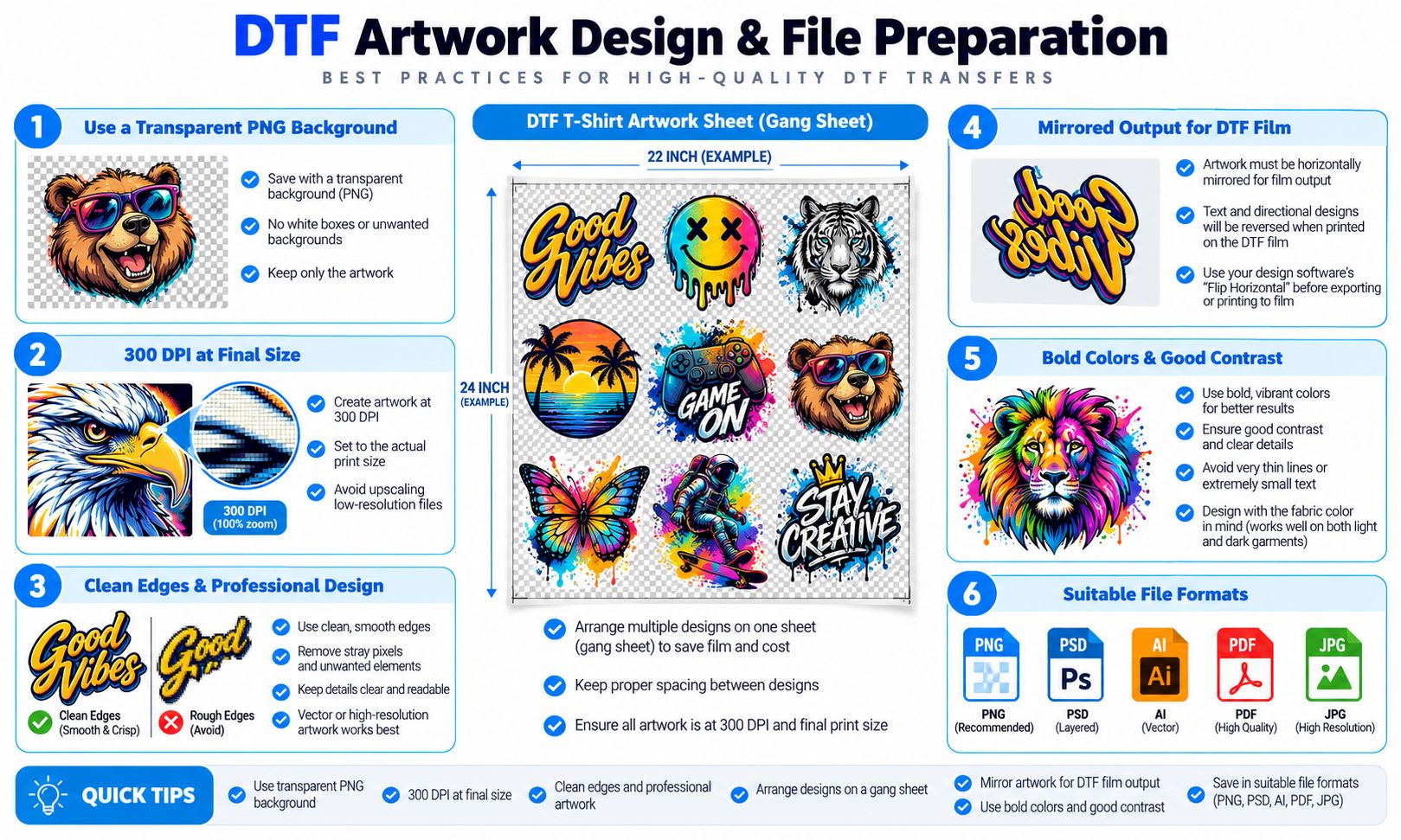
Uygun bir uygulama aşağıdakileri kolaylaştırmalıdır:
- Şeffaf resimler oluşturun veya düzenleyin
- İstenmeyen arka planları kaldırın
- Metin ve grafik öğelerini doğru şekilde konumlandırın
- Doğru tasarım boyutlarını koruyun
- Yüksek kaliteli raster veya vektör dosyalarını dışa aktarın
- Temiz kenarları koruyun
- Bir üretim sayfası için birden fazla tasarım hazırlayın
Photoshop karmaşık taramalı resimler için kullanışlıdır. Illustrator, CorelDRAW ve Inkscape, vektör tabanlı grafikler için güçlü seçeneklerdir. Daha sade tasarımlar için Canva yeterli olabilir.
Gerektiğinde Şeffaf Arka Planlar Kullanın
Giysiye yalnızca grafiğin aktarılması gerektiğinde şeffaf bir arka plan önemlidir.
Örneğin, bir logonun etrafına dikdörtgen bir arka plan basılmadan orijinal taslağını koruması gerekebilir.
PNG, şeffaflığı desteklediği için bu tür resimler için yaygın olarak kullanılan bir formattır.
Ancak PNG'yi bir tasarım uygulamasında açmak, dışa aktarılan dosyanın şeffaflığını koruyacağını garanti etmez. Dışa aktarılan dosyayı RIP'e aktarmadan önce kontrol edin.
Resmi Doğru Boyutta Hazırlayın
Eser, amaçlanan fiziksel boyutlarına göre hazırlanmalıdır.
Ayrıntılı raster grafikler için son baskı boyutunda 300 PPI ortak bir başlangıç noktasıdır. İdeal çözünürlük, tasarıma, izleme mesafesine, kaynak kalitesine ve üretim sistemine bağlıdır.
Örneğin, küçük bir göğüs logosu ve büyük bir sırt grafiği farklı fiziksel boyutlara sahiptir ve farklı kaynak görüntü çözünürlükleri gerektirebilir.
Küçük, düşük çözünürlüklü bir görüntüyü büyütmekten ve ekstra piksellerin eksik ayrıntıları geri getireceğini varsaymaktan kaçının.
Beyaz Mürekkebi ve Aynalamayı Anlayın
DTF baskıda, özellikle koyu renkli giysilerde, renkli resimlere alt taban sağlamak için genellikle beyaz mürekkep kullanılır.
RIP, beyaz katmanı yazıcının desteklenen iş akışına göre oluşturabilir veya yapılandırabilir.
Sanat eserinin yansıtılması bir diğer önemli husustur.
Her dosyayı otomatik olarak manuel olarak yansıtmayın. Bazı RIP uygulamaları yansıtmayı çıktı sürecinin bir parçası olarak ele alır. Ters resim oluşmasını önlemek için yazıcınıza ve yazılıma özel talimatları izleyin.
Üretim kurulumunun daha geniş bir açıklaması için bkz. EraSmart DTF Yazdırma Kılavuzu.
UV Baskı için En İyi Tasarım Yazılımı
UV baskı, uyumlu malzemelere baskı yapmak için UV ile kürlenebilen mürekkep kullanan bir dijital mürekkep püskürtme işlemidir.
Telefon kılıfları, akrilik tabelalar, dekoratif paneller, promosyon ürünleri ve diğer uygun sert veya yarı sert nesneler için yaygın olarak kullanılır.
UV baskı için tasarım uygulamasının çizim gereksinimlerini desteklemesi gerekirken, RIP yazıcıya özel çıktı yapılandırmasını yönetir.
UV Tasarım Yazılımında Nelere Dikkat Etmelisiniz?
Ürüne bağlı olarak şunlara ihtiyacınız olabilir:
- Hassas sanat eseri boyutları
- Doğru konumlandırma
- Katman tabanlı düzenleme
- Şeffaf arka planlar
- Temiz tipografi ve logolar
- Yüksek kaliteli görüntü çıkışı
- RIP'niz tarafından kabul edilen dosya formatları desteği
Photoshop, fotoğraf tabanlı tasarımlar için kullanışlıdır. Illustrator, CorelDRAW ve Inkscape vektör grafikleri için kullanışlıdır. Canva, basit tanıtım çalışmaları için iyi sonuç verebilir.
CMYK, Beyaz Mürekkep ve Verniği Anlamak
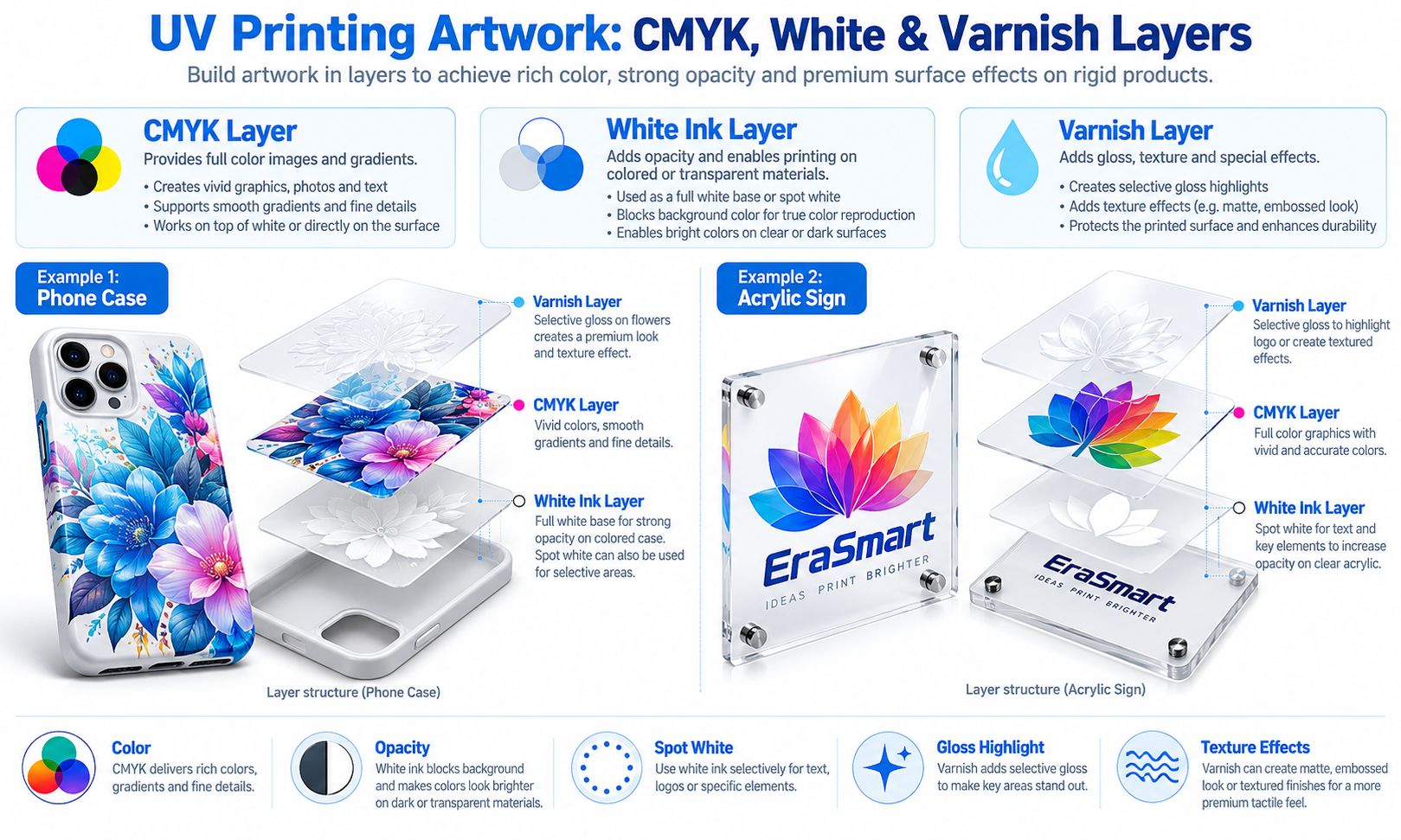
UV yazdırma iş akışları, yazıcı yapılandırmasına bağlı olarak birkaç mürekkep kanalı kullanabilir.
CMYK görünür renkli görüntüyü oluşturur.
Beyaz mürekkep Yazıcı ve iş akışı tarafından desteklendiğinde şeffaf, koyu veya renkli malzemeler üzerinde bir alt taban sağlayabilir.
Vernik bu uygulamalar için donatılmış sistemlerde seçilen parlaklık, doku veya yükseltilmiş efektler oluşturabilir.
Bu işlevler sıradan tasarım katmanlarıyla aynı değildir.
Photoshop veya Illustrator'daki bir katman, yazıcıda otomatik olarak beyaz mürekkep veya vernik kanalı haline gelmez.
Çizimin, RIP'in spot renkler, katman eşleme, kanal atama veya desteklenen diğer yöntemlere ilişkin özel gereksinimlerine göre hazırlanması gerekir.
Üretim dosyalarını hazırlamadan önce yazıcınız ve RIP'niz için ilgili belgeleri kontrol edin.
Daha fazla bilgi için bkz. EraSmart UV Baskı Kılavuzu Ve Doğru Renkler Nasıl Yazdırılır.
DTF, UV ve UV DTF Baskı için Mac Kullanabilir misiniz?
Evet, bu yazdırma uygulamalarına yönelik resimler oluşturmak için Mac kullanabilirsiniz.
Fakat, macOS'ta tasarım yapmak ve bir yazıcıyı doğrudan macOS'tan kontrol etmek iki farklı şeydir.
Seçenek 1: Mac'te Tasarım Yapın, Uyumlu bir Windows Bilgisayar Üzerinden Yazdırma
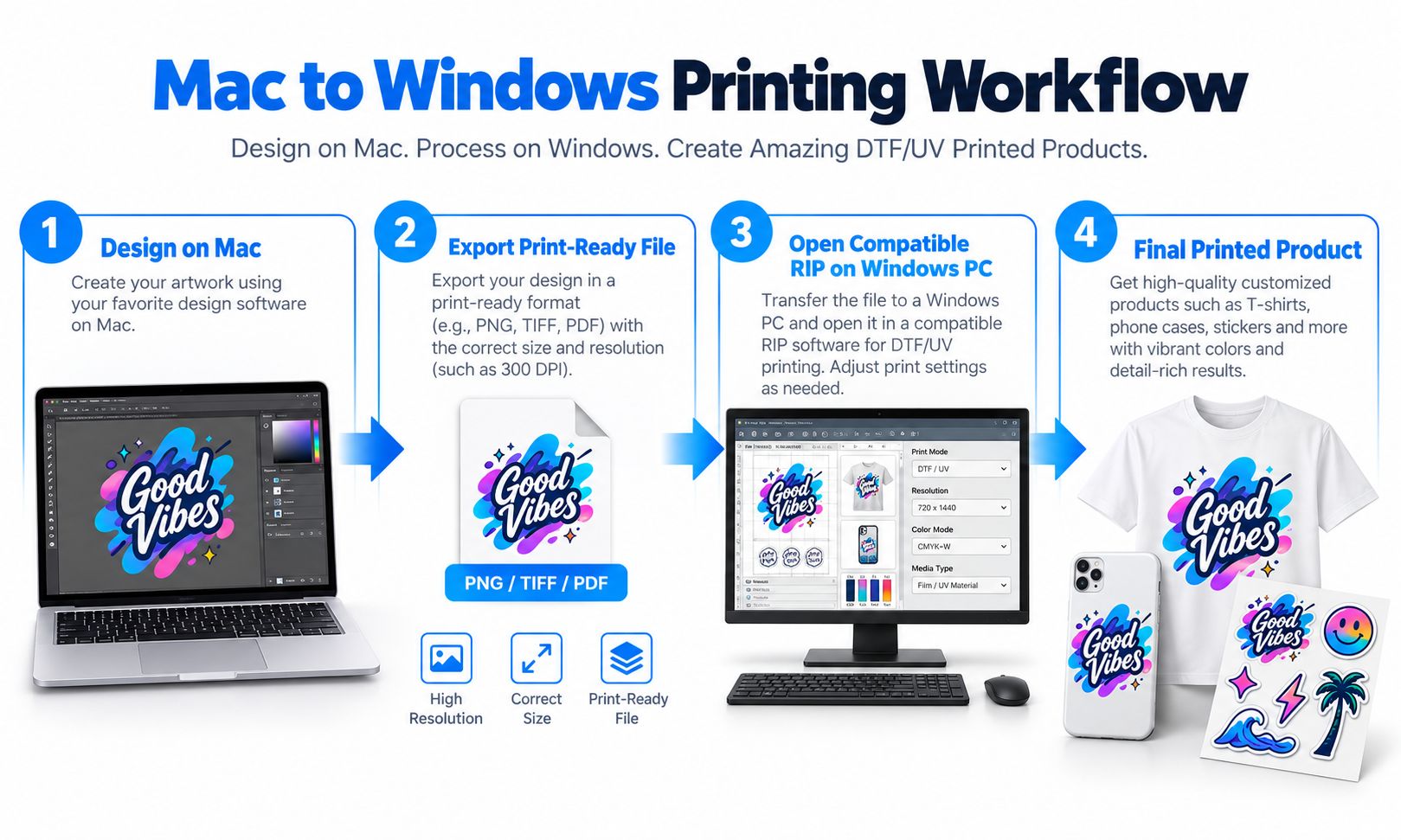
Bu, sağlanan yazıcı RIP'inin Windows gerektirdiği durumlarda pratik bir iş akışıdır.
- Uyumlu tasarım yazılımını kullanarak resminizi Mac'te oluşturun.
- Resmi, üretim yazılımı tarafından desteklenen bir formatta dışa aktarın.
- Dosyayı uyumlu bir Windows bilgisayarına aktarın.
- Dosyayı uygun RIP'de açın.
- Yazdırma ayarlarını, renk modunu, beyaz mürekkebi ve desteklenen diğer işlevleri yapılandırın.
- Üretimden önce işi önizleyin ve bir test baskısı tamamlayın.
Bu, tasarımcıların baskı aşamasını desteklenen ortamda tutarken tercih ettikleri Mac tasarım araçlarını kullanmaya devam etmelerine olanak tanır.
2. Seçenek: Uyumlu Bir Bulut Tasarımı İş Akışı Kullanın
Bazı yazdırma iş akışları çevrimiçi tasarım araçları ve bağlantılı üretim yönetimi sağlar.
EraSmart'ın Bulut Tasarım ve Baskı Sistemi Üretim görevlerini almak ve düzenlemek için bir masaüstü uygulamasıyla birlikte mobil veya masaüstü bilgisayardan çevrimiçi tasarım ve önizlemeyi açıklar.
Bu, yerel bir RIP uygulamasının kurulumundan farklı bir iş akışıdır.
Eksiksiz bir yazdırma çözümü olarak sisteme güvenmeden önce sistemin, amaçlanan yazıcınızı, işletim ortamınızı ve üretim gereksinimlerinizi destekleyip desteklemediğini doğrulayın.
RIP Yazılımını Doğrudan macOS'ta Çalıştırmaya Ne Dersiniz?
Windows tabanlı bir RIP'in Mac'te yerel olarak çalışacağını varsaymayın.
EraSmart yayınlandı EraRIP bilgileri Windows için optimize edilmiş yazdırma teknolojisini açıklar.
Kullanmayı planladığınız model için tam işletim sistemi, yazıcı desteği ve yazılım sürümü doğrulanmalıdır.
Satın alma kararınız için Mac uyumluluğu önemliyse, ekipmanı sipariş etmeden önce bunu doğrulayın.
How to Prepare Print-Ready Files
Even the best design software cannot guarantee a good printed result if the artwork is exported incorrectly.
Use the following checklist before sending a job to the RIP.
1. Choose the Appropriate File Format
| Biçim | Tipik Kullanım | Important Consideration |
|---|---|---|
| PNG | Raster artwork, transparent graphics | Check transparency and image dimensions |
| TIFF | High-quality raster artwork | Confirm the RIP’s supported settings |
| PDF'ler | Artwork containing text and vector elements | Check how the RIP interprets fonts, transparency and color |
| PSD | Editable Photoshop source file | Often best retained as a working file unless the RIP supports it |
| yapay zeka | Editable Illustrator source file | May need export to a compatible production format |
| SVG | Vektör grafikleri | Confirm whether the RIP supports SVG directly |
| JPEG | Photographs and non-transparent graphics | Does not support transparency |
The best format depends on the RIP, not just the design application.
EraRIP’s published information includes support for standard PDF processing in the specified version and transparent PNG recognition. Verify the behavior of your current software release before establishing a production standard.
2. Check Dimensions and Resolution
Confirm the final print dimensions before exporting.
A high-resolution file that is the wrong size may still require adjustment in the RIP.
For raster artwork, inspect the image at its intended physical size rather than relying only on the pixel dimensions displayed by the editor.
3. Check Transparency
If the design requires a transparent background, make sure the exported file retains it.
A white-looking canvas in a design application may represent either a genuine white background or a transparent area displayed against white.
Check the actual exported file.
4. Check Fonts and Vector Elements
For PDF or vector-based artwork, ensure fonts and other elements are handled correctly.
Depending on the workflow, converting text to outlines or embedding fonts may help avoid substitution problems.
Keep an editable source file in case you need to revise the design later.
5. Confirm Color and Special Ink Settings
The colors shown on a monitor may not exactly match the printed output.
Ink, substrate, color profiles and RIP settings all influence the final appearance.
If the product requires white ink or varnish, confirm how those elements must be represented in the artwork and configured in the RIP.
6. Test Before Batch Production
Print a sample before committing to a large job.
Check the final size, color, image position, white ink coverage and other application-specific requirements.
A short test can help identify problems before they affect an entire batch.
Common Artwork Mistakes to Avoid
Using Low-Resolution Images
Enlarging a small image can reveal pixelation and blurred edges.
Use a suitable source file or recreate simple graphics as vectors.
Exporting with an Unwanted Background
A background that should be transparent may produce an unwanted rectangle in the finished design.
Always check the exported file.
Assuming Every File Format Is Supported
A design application may save AI, PSD, SVG or other formats that the production RIP cannot import directly.
Export to a supported format when necessary.
Treating Design Layers as Printer Channels
A layer named White or Varnish does not automatically configure the printer’s corresponding ink channel.
Follow the RIP’s actual instructions.
Mirroring Artwork Incorrectly
If the RIP automatically mirrors a DTF job, manually mirroring it beforehand may reverse the artwork twice.
Follow the correct workflow for the specific system.
Ignoring Color Management
The same design may look different on screen and on different materials.
Use suitable profiles, consistent production settings and test prints to improve repeatability.
Forgetting Material Compatibility
A correctly prepared design does not guarantee adhesion or durability on every substrate.
Test the complete printing process on the intended material.
How to Choose the Right Design Software
The simplest way to choose is to start with the product you intend to make and the kind of artwork you need to produce.
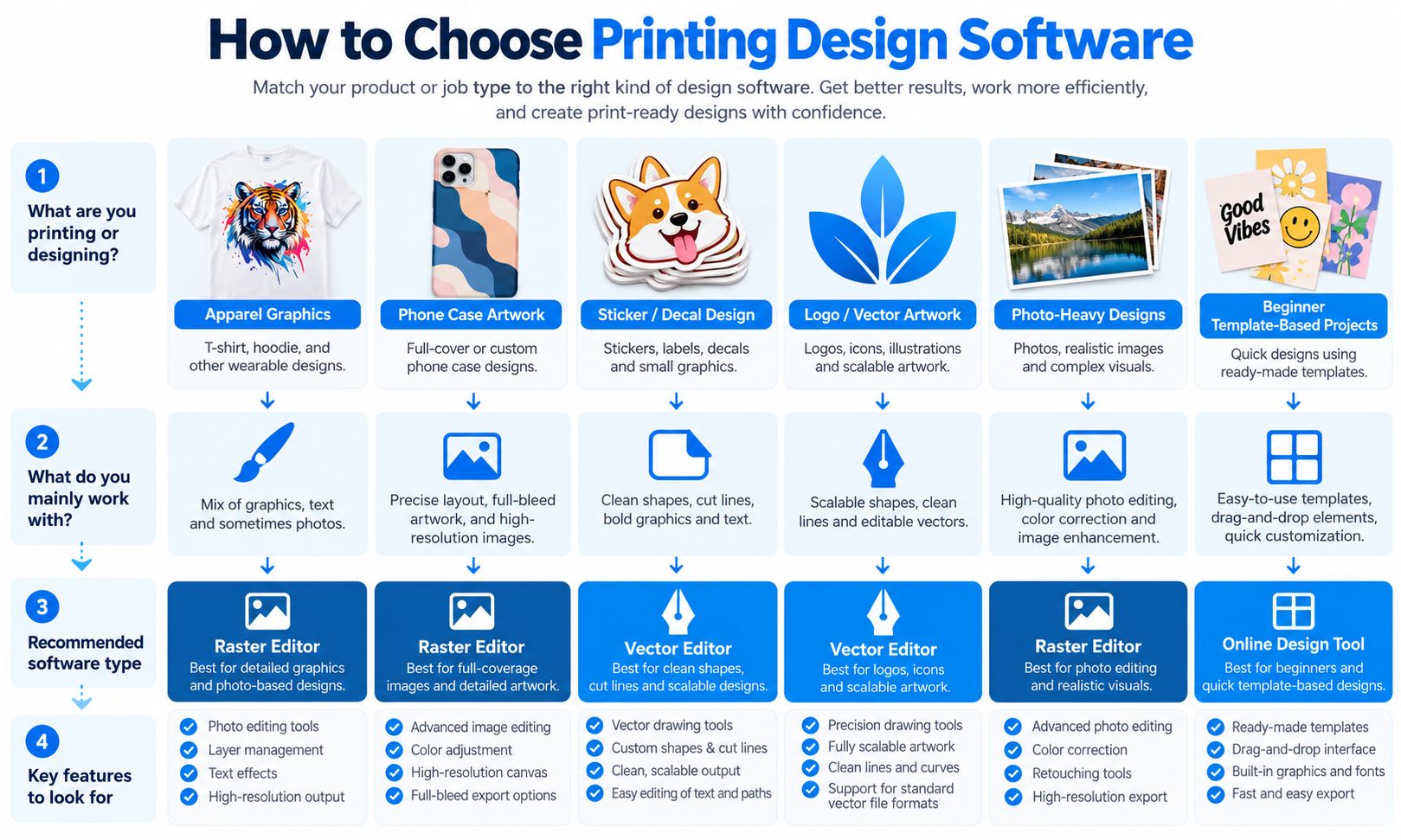
| Your Main Requirement | Software to Consider | Neden |
|---|---|---|
| Detailed photo-based T-shirt graphics | Photoshop or GIMP | Raster editing and layered images |
| Professional logos and scalable graphics | Illustrator, CorelDRAW or Inkscape | Vector design and clean outlines |
| Simple personalized gifts | Canva | Templates and accessible editing |
| Budget-friendly vector design | Inkscape | Free vector graphics tools |
| Budget-friendly photo editing | GIMP | Free raster editing |
| UV artwork with white ink or varnish | A suitable design editor plus compatible RIP | Artwork and printer-specific channel setup are separate tasks |
| Mac-based artwork with a Windows RIP | Compatible Mac design software plus a supported Windows production computer | Separates artwork creation from printer control |
Recommended Setups for Different Users
For beginners
Start with Canva for simple template-based designs. Consider Inkscape or GIMP if you need more control without purchasing commercial software.
For professional designers
Photoshop and Illustrator provide complementary raster and vector workflows. CorelDRAW is another option for vector design and layouts.
For DTF print shops
Prioritize transparent artwork, accurate dimensions, file compatibility, gang-sheet preparation and correct RIP settings.
For UV print shops
Prioritize positioning, artwork dimensions, substrate-specific designs and correct white ink or varnish setup where supported.
For Mac users
Choose design software that runs on macOS, then confirm how your intended printer’s RIP will process the finished file.
Sık sorulan sorular
What is the best design software for DTF printing?
Photoshop is useful for detailed raster artwork, while Illustrator, CorelDRAW and Inkscape are suitable for vector graphics. Canva can work for simpler designs. The best option depends on your artwork and production requirements.
What is the best free design software for DTF printing?
Inkscape is a strong free option for vector graphics, while GIMP is useful for raster image editing. Canva also provides a free plan, although some export features require a paid plan.
Can I use Canva for DTF printing?
Yes. Canva can be used to create many simple designs, provided the exported artwork meets the required dimensions, quality and file-format requirements. Check transparency and confirm that the RIP can process the exported file correctly.
Can I use Photoshop for UV printing?
Yes. Photoshop can create and edit UV printing artwork. However, printer-specific settings, white ink processing and varnish configuration depend on the compatible RIP and printer setup.
Do I need RIP software for DTF printing?
A DTF printer generally requires compatible production software to process jobs and configure printer-specific output settings. The exact software and workflow depend on the model.
Is design software the same as RIP software?
No. Design software creates or edits the artwork. RIP software prepares the artwork for a specific printing system and manages supported production settings.
Can I design DTF artwork on a Mac and print it on Windows?
Yes. You can create artwork on a Mac, export it in a supported format, and transfer it to a compatible Windows computer for printing through a Windows-based RIP.
Can I run EraRIP directly on macOS?
Do not assume native macOS support. Check the current EraRIP documentation, supported printer formats and operating system requirements for your particular model.
Should DTF artwork be exported as PNG or PDF?
PNG is useful for raster artwork and transparency. PDF may be suitable for artwork containing vector elements and text when the RIP supports the required PDF features. Follow your specific production workflow.
Is 300 DPI always necessary?
No. Approximately 300 PPI at final size is a common starting point for detailed raster artwork, but the appropriate resolution depends on the image, print dimensions, viewing distance and equipment.
Can design software create white ink layers automatically?
Some applications and workflows can help prepare the artwork, but white ink generation and channel mapping depend on the RIP and printer configuration. Confirm how your production software handles these functions.
What software is best for UV DTF stickers?
Photoshop, Illustrator, CorelDRAW and other suitable editors can be used to prepare the artwork. The final file must follow the UV DTF RIP’s requirements for dimensions, transparency, color and supported white ink or varnish settings.
Explore EraSmart Printing Solutions
The right software is only one part of a successful printing workflow. Your printer, RIP, consumables and target materials must also work together.
Explore the relevant EraSmart product categories:
- EraSmart DTF Yazıcılar — for compatible garment and textile transfer applications.
- EraSmart UV Yazıcılar — for direct printing on suitable rigid and semi-rigid products.
- EraSmart UV DTF Yazıcılar — for compatible hard-surface transfer decals and customized products.
- EraRIP Yazılımı — for supported printer workflows and production settings.
- EraSmart UV Baskı Kılavuzu — for UV printing processes, materials and equipment selection.
- EraSmart DTF Yazdırma Kılavuzu — for DTF production, consumables and workflow considerations.
Before purchasing equipment, confirm the supported operating system, compatible RIP, required file formats and intended material applications.
Sen de gibi olabilirsin
Telif Hakkı 2020 © Erasmart. | Yer haritası