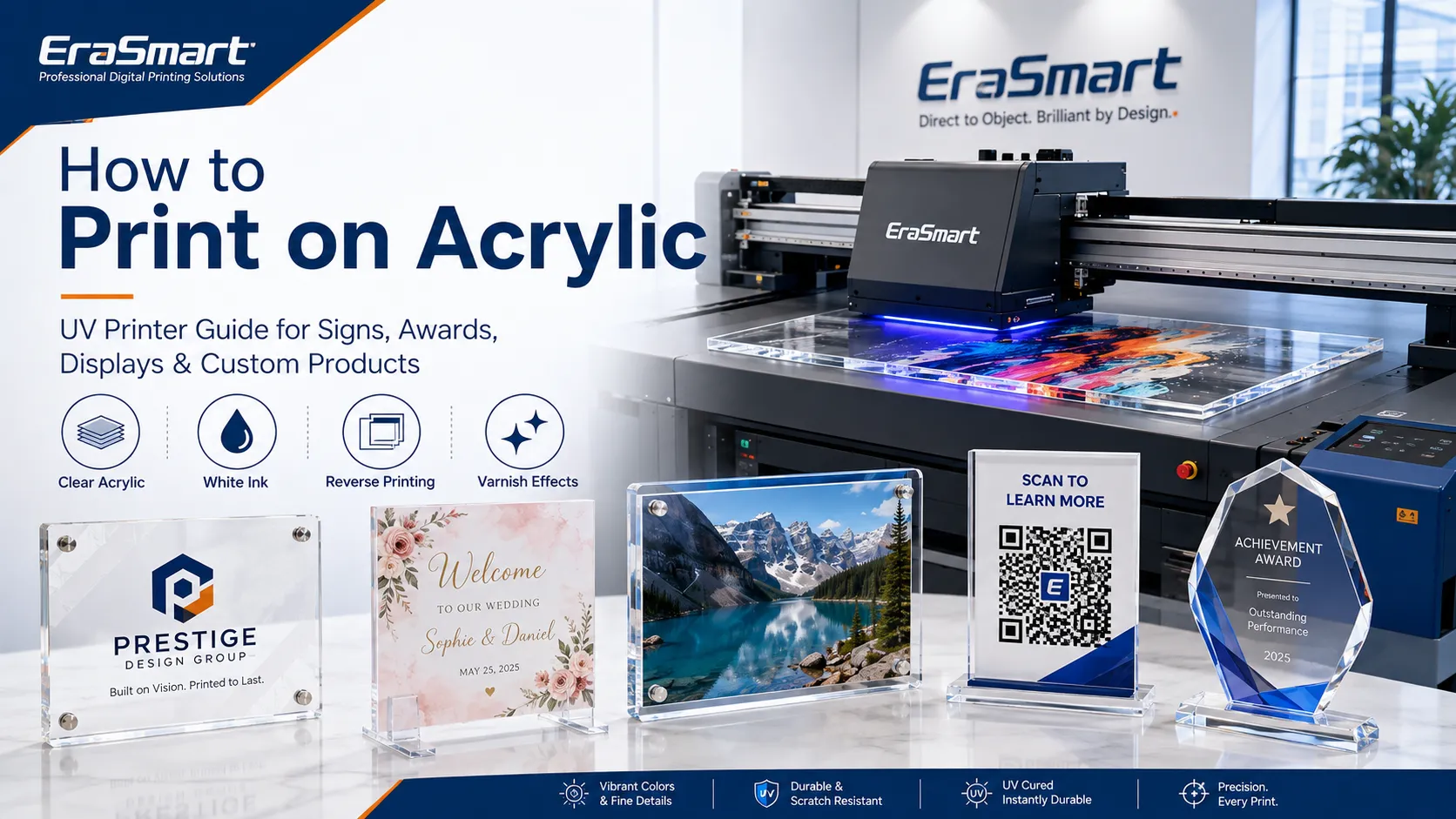
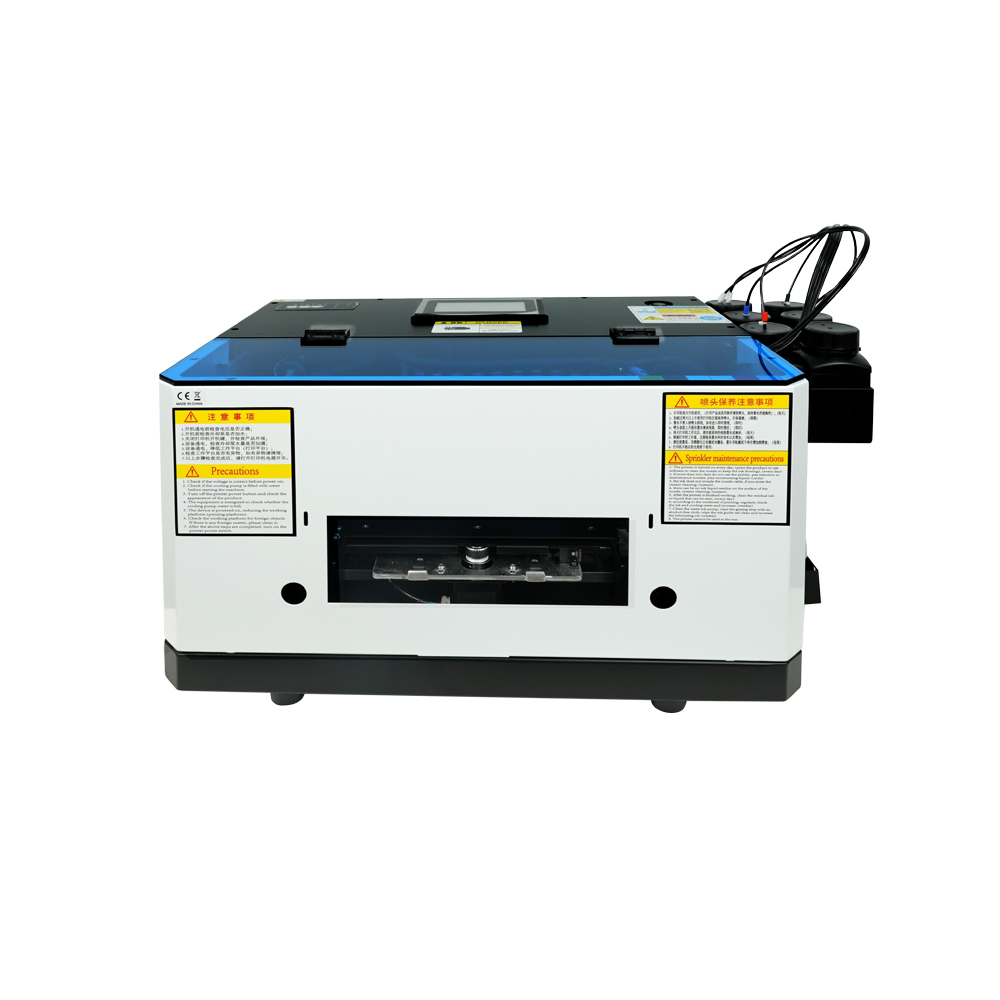
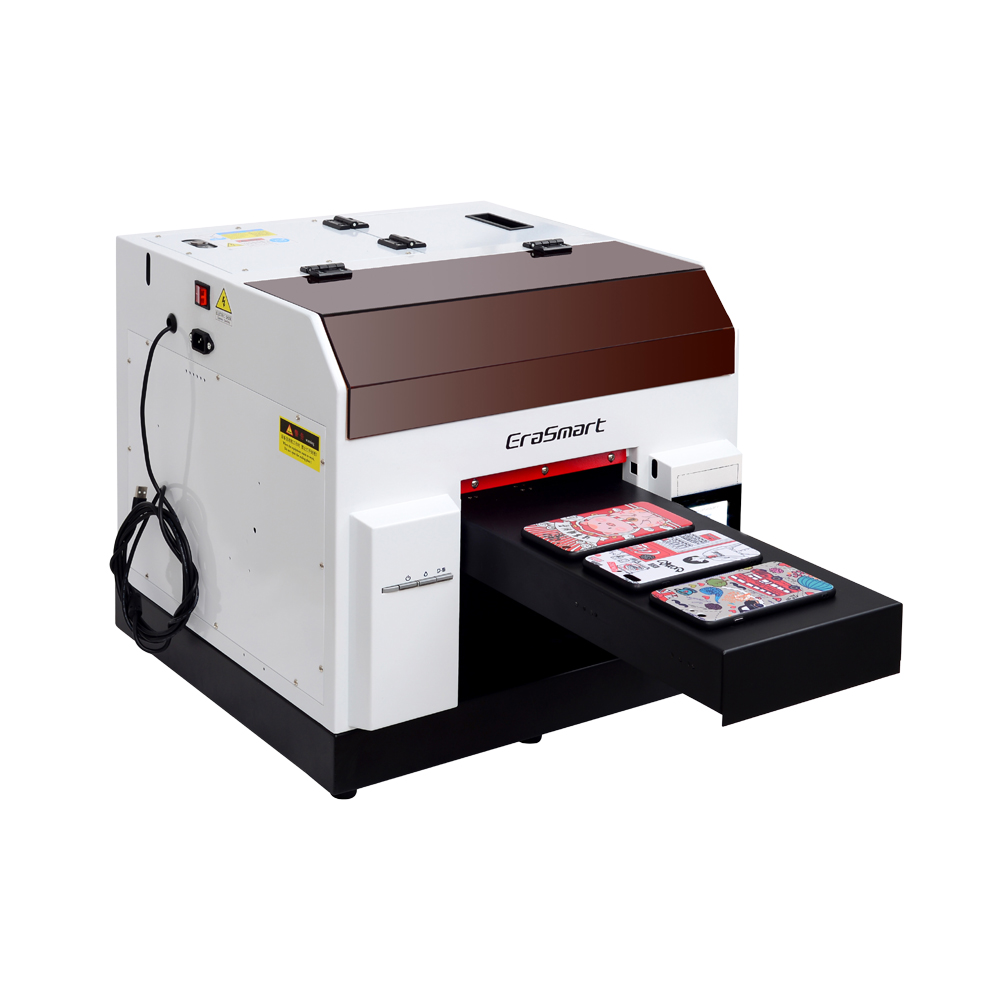
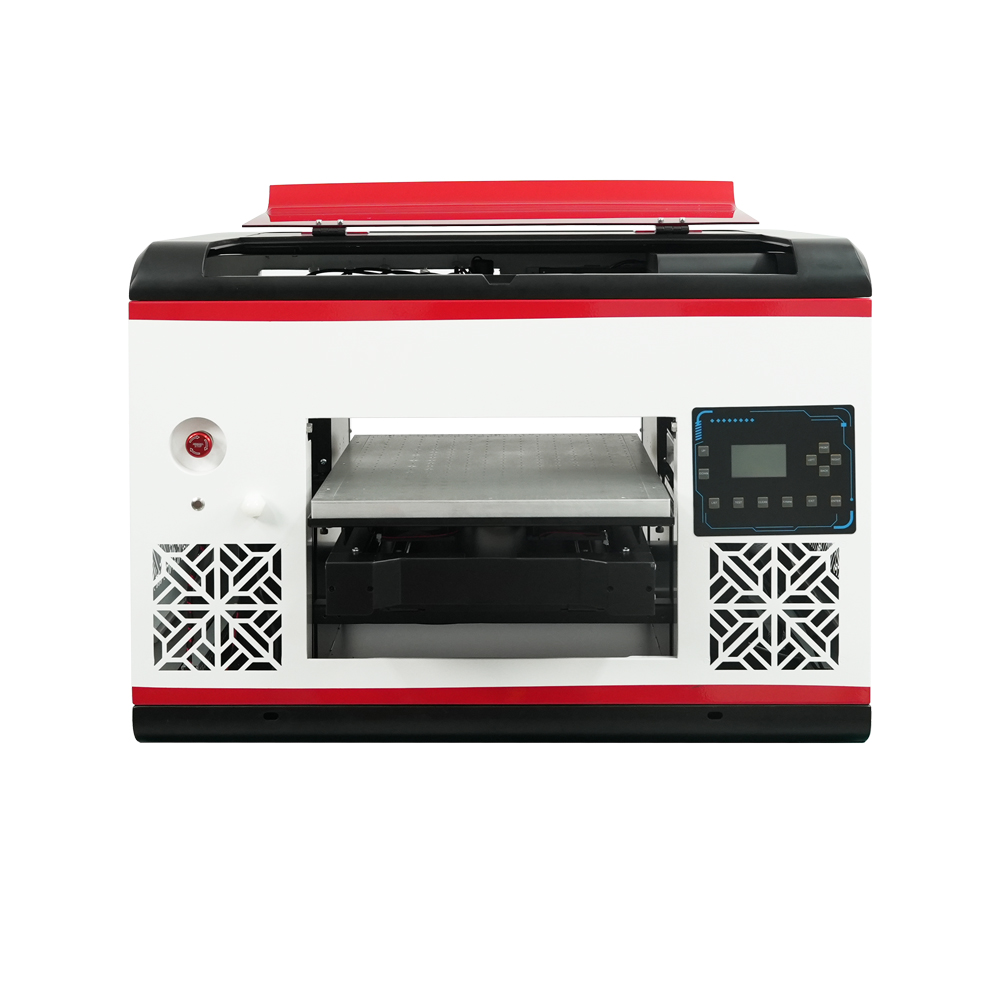
Cómo imprimir en acrílico con una impresora UV
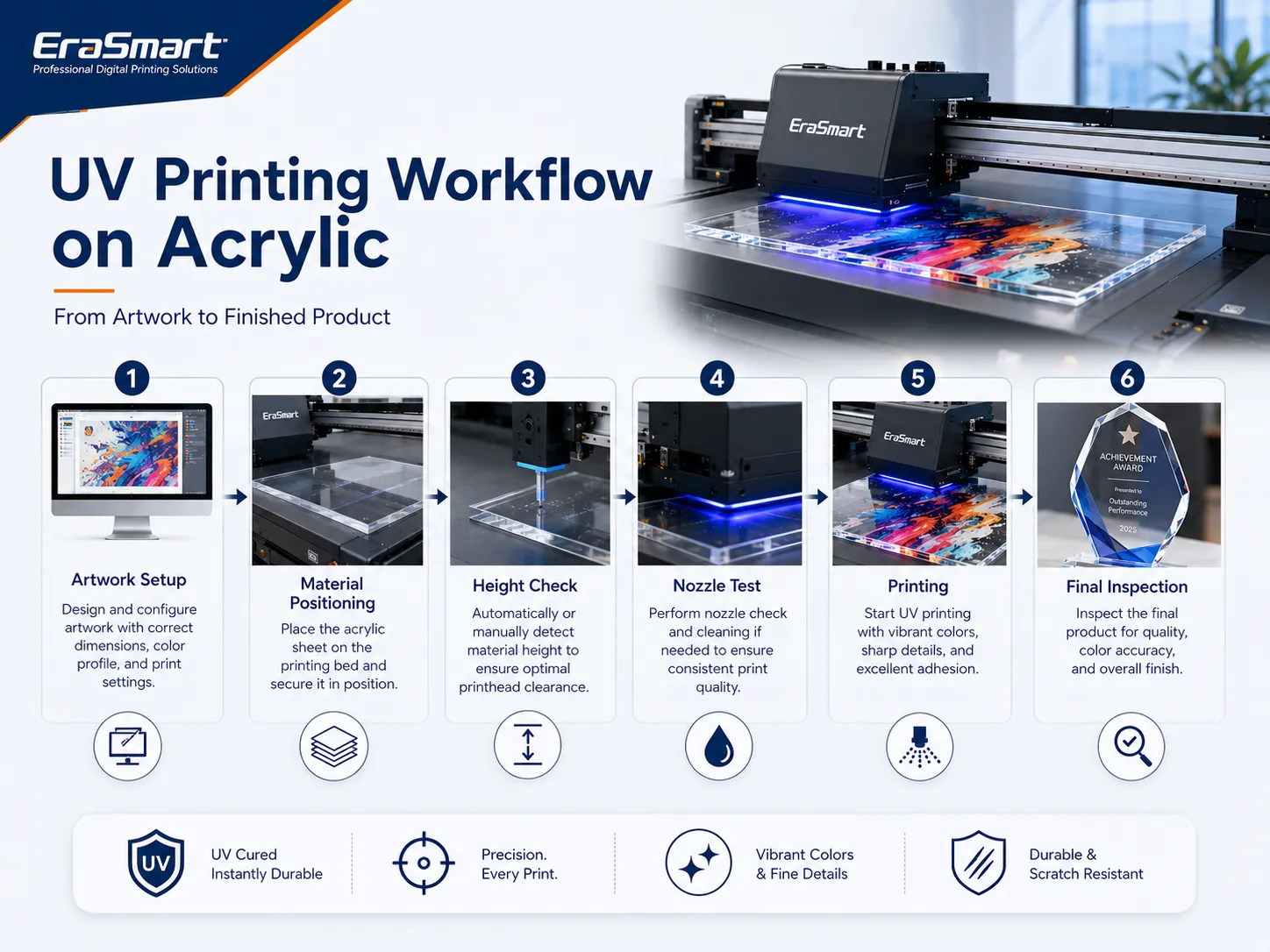
El siguiente flujo de trabajo se aplica a láminas, paneles, placas y productos similares de acrílico plano.
La configuración exacta depende de la impresora, la tinta, el acabado de la hoja y el rendimiento requerido del producto.
Paso 1: inspeccionar el acrílico
Antes de retirar la película protectora, inspeccione el producto para detectar:
- Arañazos
- Papas fritas
- Pandeo
- Revestimiento de superficie
- Espesor incorrecto
- Esquinas dañadas
- Residuos de adhesivo
- Defectos de la película protectora
No imprima un espacio en blanco dañado a menos que el cliente lo haya aprobado.
Paso 2: Confirme la cara imprimible
Algunos productos acrílicos tienen diferentes superficies frontal y posterior.
Esto es especialmente común con:
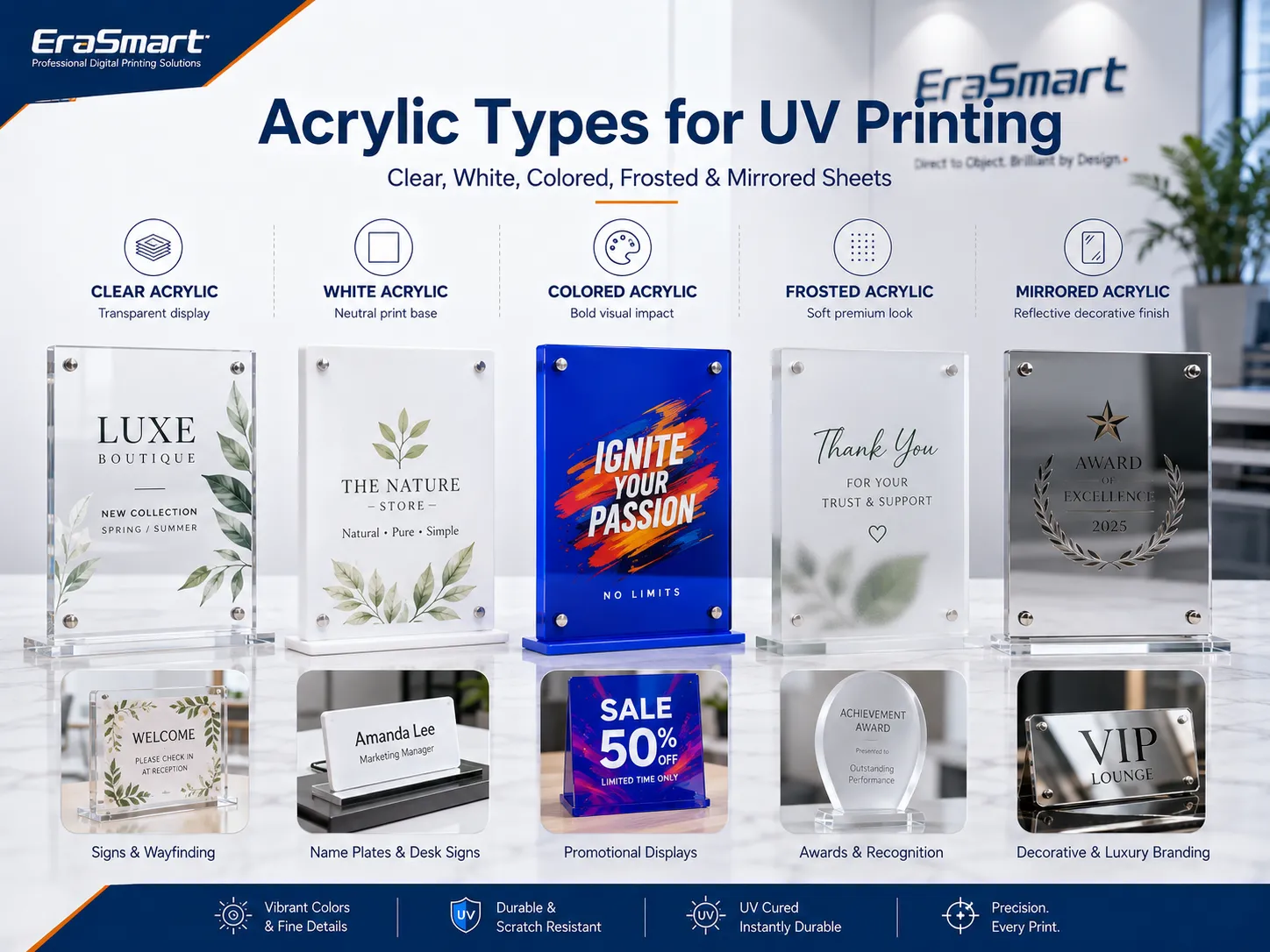
- acrílico esmerilado
- Acrílico espejado
- Hojas recubiertas
- Productos impresos o laminados
- Espacios en blanco listos para láser
Marque el lado imprimible antes de quitar la máscara.
Paso 3: retire la película protectora con cuidado
Retire la película protectora del lado de impresión poco antes de cargar la hoja.
Esto reduce la exposición a:
- Polvo
- Arañazos
- Huellas dactilares
- Contaminación estática
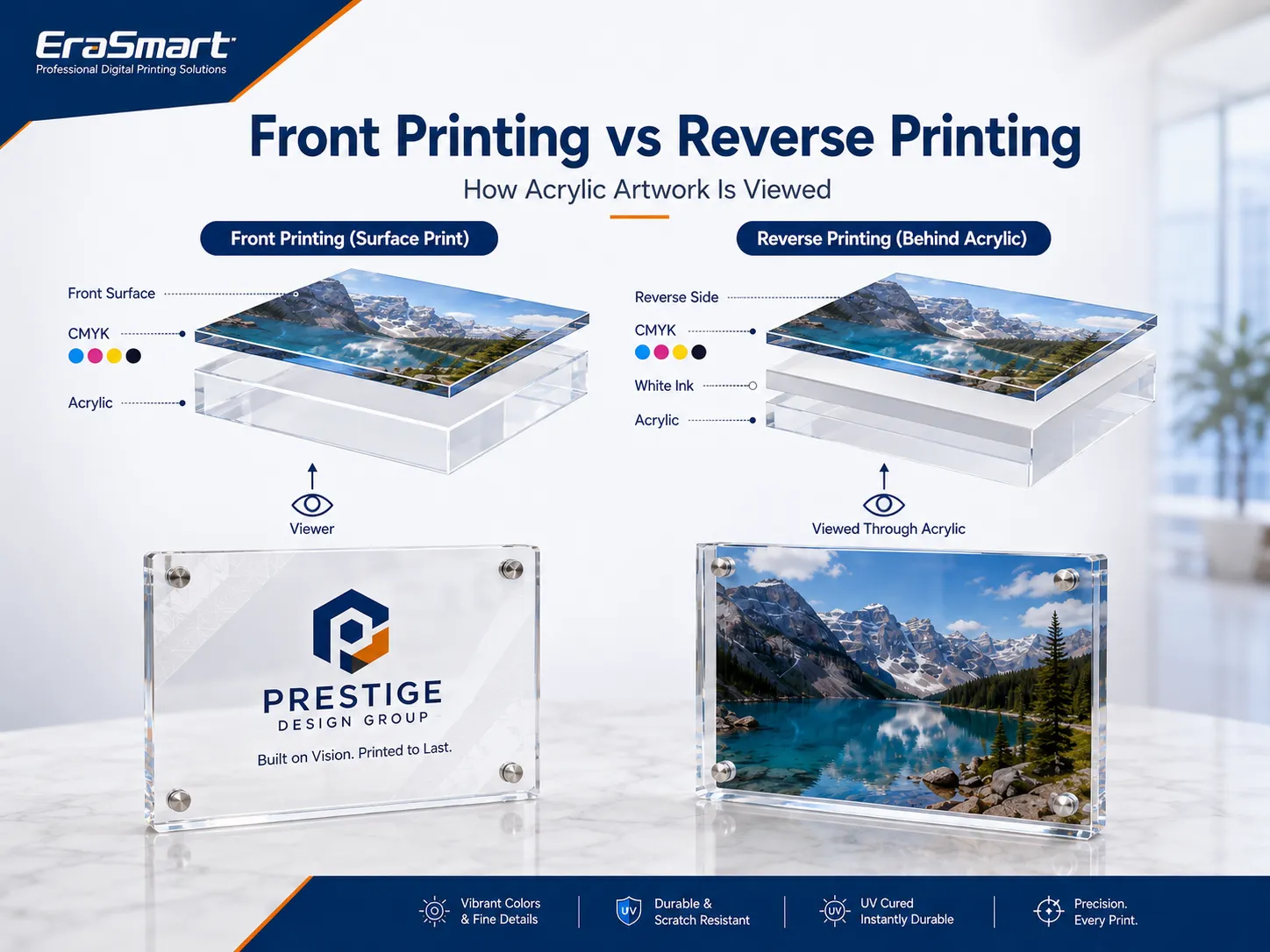
Si el producto se imprimirá al revés, mantenga la película protectora en el lado de la pantalla cuando sea posible.
No deje películas sueltas cerca del cabezal de impresión.
Paso 4: limpie la superficie de forma segura
El acrílico debe estar limpio, seco y libre de polvo.
Usar:
- Un paño suave y húmedo
- agua tibia
- Detergente suave
- Un limpiador acrílico aprobado.
- Un limpiador antiestático específico para cada material
Evite el uso automático de acetona, diluyente de laca, gasolina o alcohol sin diluir. Los fabricantes de acrílico advierten que algunos disolventes agresivos pueden debilitar la superficie o provocar finas grietas conocidas como agrietamiento. (ACRILITA®)
Si se requiere un químico de limpieza, confirme la compatibilidad con la lámina acrílica exacta.
Paso 5: Controle la estática y el polvo
Quitar la máscara protectora puede crear una carga estática.
La estática puede atraer:
- Polvo
- Fibras
- Virutas de plastico
- Cabello
- Partículas de embalaje
Estos contaminantes pueden volverse visibles debajo de la tinta blanca o de color.
Los métodos útiles incluyen:
- aire ionizante
- Limpiador antiestático aprobado
- Paño húmedo y sin pelusa
- banco de trabajo limpio
- Ropa con poca pelusa
- Almacenamiento acrílico cubierto.
Los fabricantes de láminas acrílicas señalan que quitar el enmascaramiento puede generar estática y recomiendan aire ionizado o métodos de limpieza antiestáticos adecuados antes de pintar o imprimir. (ACRILITA®)
Paso 6: Mida el espesor del material
Mida el acrílico junto con cualquiera de:
- Plantilla
- tablero de soporte
- Plataforma adhesiva
- Hoja de posicionamiento
La altura combinada debe permanecer dentro del rango admitido por la impresora.
No confíe únicamente en el espesor nominal del proveedor.
Paso 7: coloque y asegure el acrílico
Coloque el acrílico plano sobre la plataforma de la impresora.
Usar:
- Retención de vacío donde esté disponible
- Una plantilla de posicionamiento
- Paradas en las esquinas
- Marcas de registro
- Cinta de bajo perfil fuera del área de impresión
- Una tabla de soporte plana
La hoja no debe:
- Mover
- Roca
- Inclínate hacia arriba
- Levante en las esquinas
- Interfiere con el cabezal de impresión
Es posible que las láminas delgadas necesiten un soporte total para permanecer planas.
Paso 8: establezca la altura del cabezal de impresión
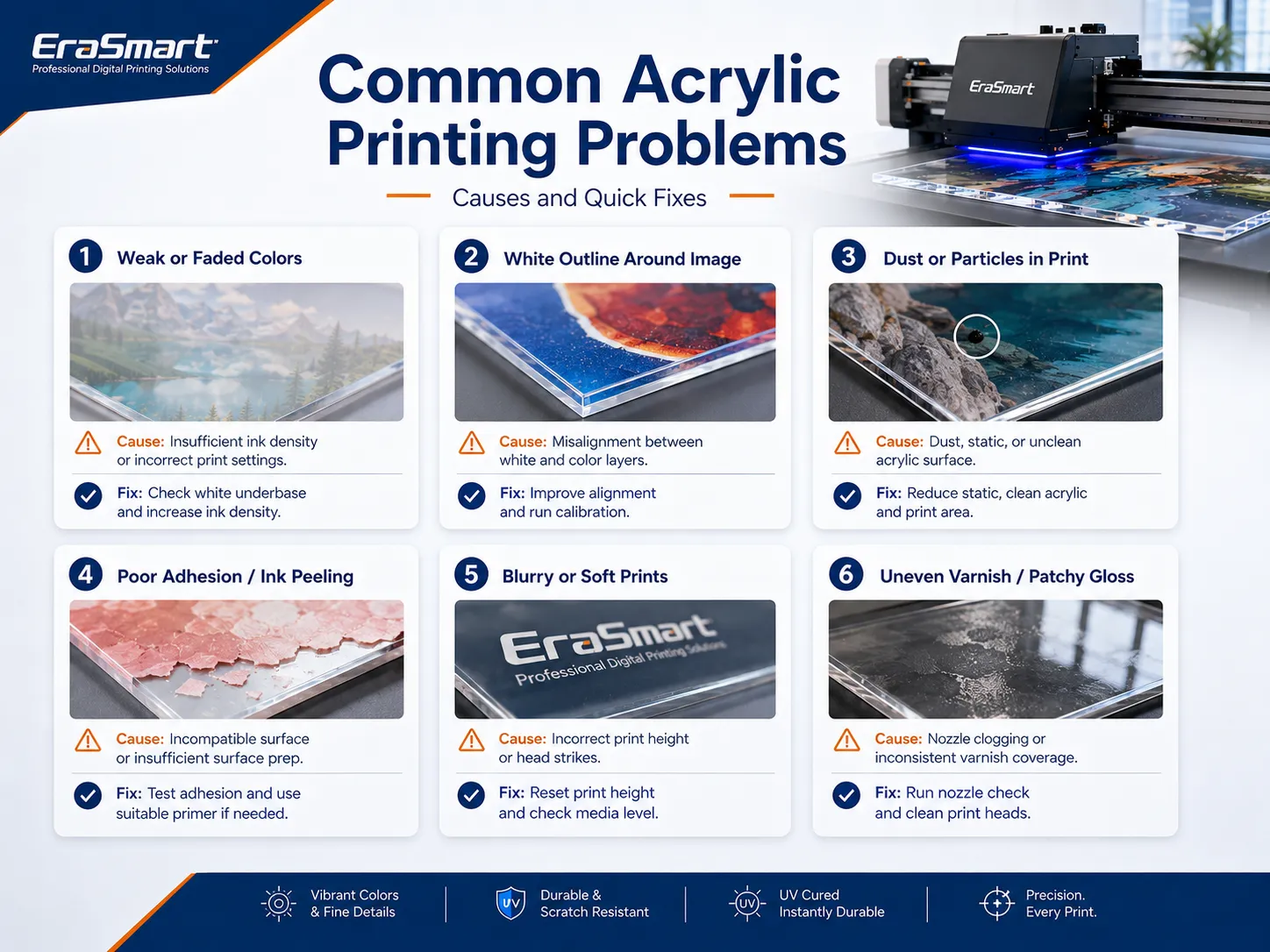
Un espacio de impresión incorrecto puede causar:
- Imágenes borrosas
- Niebla de tinta
- Pulverización excesiva
- Tinta blanca desalineada
- Detalle reducido
- Golpes en la cabeza
Coloque el cabezal de impresión tan cerca como lo permita la máquina de forma segura.
Verifique el punto más alto del producto completo, no solo el centro de la hoja.
Paso 9: Ejecute una prueba de inyectores
Controlar:
- cian
- Magenta
- Amarillo
- Negro
- Blanco
- Barniz
No imprima el producto acrílico final cuando el patrón de boquillas esté incompleto.
La pérdida de boquilla blanca puede provocar:
- Opacidad desigual
- Zonas grises
- Inconsistencia de color
- Rayas visibles
La pérdida de la boquilla de barniz puede crear brillo y textura desiguales.
Paso 10: cargue y coloque la obra de arte
Importe el archivo al software RIP.
Confirmar:
- Dimensiones finales
- Orientación
- Configuración del espejo
- capa de tinta blanca
- capa de barniz
- Origen de impresión
- Esquema del producto
- Margen
- Orden de capas
Al imprimir varios productos acrílicos, utilice una plantilla guardada o un sistema de coordenadas de plantilla.
Paso 11: seleccione el modo de impresión
Elija un modo de impresión según:
- Detalle de la obra de arte
- Valor del producto
- Densidad blanca
- Velocidad requerida
- efecto barniz
- Distancia de visualización
Un modo de alta calidad puede mejorar:
- Texto fino
- Degradados
- Registro blanco
- Fotografías
- Logotipos pequeños
No utilice automáticamente la densidad máxima de tinta. El exceso de tinta puede crear capas gruesas, requisitos de curado más prolongados y una calidad de superficie reducida.
Paso 12: Imprima una muestra de prueba
Antes de imprimir un lote, produzca una muestra.
Inspeccionar:
- Posición
- Color
- Opacidad blanca
- Registro de capa
- Nitidez de los bordes
- Barniz
- Contaminación superficial
- Curación
Vea acrílico transparente sobre varios fondos, incluidos:
- Blanco
- Negro
- Gris
- Luz natural de la habitación
- Luz de fondo cuando sea relevante
Paso 13: realice una prueba de adherencia
Después de que la muestra se haya estabilizado según las instrucciones del sistema de tinta, pruebe:
- Resistencia de las uñas
- Adhesión de cinta
- Frotar con un paño seco
- Rascado controlado
- Manejo de bordes
- Resistencia a la limpieza
Si la adherencia es débil, investigue:
- Contaminación superficial
- Recubrimiento acrílico
- Compatibilidad de tinta
- Curación
- Cebador
- Densidad excesiva de tinta
No aumente inmediatamente la potencia UV ni agregue más tinta sin identificar la causa.
Paso 14: use imprimación cuando sea necesario
Algunos productos acrílicos aceptan tinta UV sin imprimación, mientras que otros se benefician de una imprimación aprobada.
La imprimación puede mejorar la unión de la tinta en superficies acrílicas difíciles o recubiertas. La documentación oficial de la impresora UV enumera el acrílico entre los materiales cuya adhesión puede mejorar con una imprimación compatible. (Centro de descargas Roland DG)
Aplique imprimador solo en el área de impresión requerida cuando sea posible.
El exceso de imprimación puede:
- Cambiar la apariencia de la superficie
- Dejar bordes visibles
- Afectar la transparencia
- atraer polvo
- Aumentar los pasos de producción.
Pruebe la imprimación y la impresión directa una al lado de la otra antes de elegir el flujo de trabajo de producción.
Paso 15: Imprima el lote de producción
Una vez aprobada la prueba:
- Utilice el mismo proveedor de acrílico.
- Utilice el mismo lado imprimible.
- Mantenga la altura de la plataforma sin cambios.
- Guarde el ajuste preestablecido de RIP.
- Utilice el mismo proceso de limpieza.
- Revise las boquillas periódicamente.
- Inspeccionar cada producto.
Registre la configuración del lote para futuros pedidos.
Paso 16: Termine el producto acrílico
El acabado puede incluir:
- Corte por láser
- Enrutamiento CNC
- Perforación
- Pulido de bordes
- Pulido a la llama
- Montaje
- Agregar enfrentamientos
- Instalación de una base LED
- Colocar imanes
- Agregar hardware de llavero
- Embalaje
Cuando sea posible, decida si el corte debe realizarse antes o después de la impresión durante la etapa de diseño del producto.
La impresión después del corte puede simplificar la colocación de piezas terminadas pequeñas, pero generalmente requiere una plantilla.
Imprimir antes del corte puede mejorar la utilización de la hoja, pero requiere un registro preciso entre la impresión y el corte.